作曲方法
作曲手順と曲作りに必要な基礎知識、VOCALOIDが歌い、Cubaseで曲を作る方法を紹介していきます。
作曲を始める前に
初めに購入品を紹介します。
島村楽器店でVOCALOIDの「初音ミクV4X(incl.ENGLISH)」DAW&ソフト音源同梱版パッケージの他に、「作りながら覚える3日で作曲入門2.0」(店員の方おすすめの本)と「初音ミクV4X徹底攻略ガイドブック」という2冊の本を購入しました。
「作りながら覚える3日で作曲入門2.0」のP12の8行目にあるようにDAWソフトが「Studio One Prime」以外でも作曲の手順は変わらないため、まずはそのまま読み進めて大まかな作曲の流れを確認しました。
(「作りながら覚える3日で作曲入門2.0」では「Studio One Prime」という無料で使えるDAWソフトを使用していますが、現在は提供を終了しているため「初音ミクV4X(incl.ENGLISH)」に同梱されている「Cubase」で実践していきます。)
また、これらの本の他にも理解を深めるために参考にした動画や本があるため、各所で紹介していきます。
VOCALOIDとCubase LEの導入ができたら、音楽制作を始める準備を行います。
サイトの購入製品情報ページで、「Piapro Studioオペレーション・マニュアル」をクリックし、その中の「はじめに」→「Piapro Studioのアップデートについて」を開きます。
(製品を購入後にこちらから「Piapro Studio v2.0 オペレーション・マニュアル」を選択するとマニュアルを確認できます。)
ページの左に表示された画像が自動で表示されない場合はページ下部のリンクへアクセスして、移動先のページを下にスクロールします。
アップデータ欄の一番上をダブルクリックすることで最新のアップデータを入手できます。
「Piapro Studioオペレーション・マニュアル」のチュートリアル通りに進めていく際、「4.Piapro Studioを立ち上げる」で見れる画面のレイアウトと自分のCubaseのレイアウトが異なる場合があります。
レイアウトは画面上部のツールバー内、一番右に配置された、四角の上に歯車がついたアイコンをクリックすることで変更できます。
(私は初回起動時に、開いた設定画面から「チャンネル」のチェックボックスのチェックを外すことでマニュアル通りの画面レイアウトになりました。)
VOCALOIDが歌うためには、Cubaseでインストゥルメントトラックを追加し、インストゥルメント一覧から「Piapro Studio VSTi」を選択する必要があります。しかし一覧に「Piapro Studio VSTi」が表示されないことがあります。
これはCubase側の初期設定によって「VST3プラグイン」のみを読み込む仕様になったためです。
Cubase14 LE起動後、上部メニュー内の「スタジオ」→「VSTプラグインマネージャー」を選択します。
表示された画面下部の「VST2」と書かれたボタンをクリックすると、読み込み可能なVST2プラグインを検出してくれるため、以降はインストゥルメント欄から「Piapro Studio VSTi」を選べるようになります。
作曲日誌
作曲の実践と紹介の前に、これから様々な機能やショーカットキーなどが出てきますがすべて覚えようとせず、一つ一つできることを増やしていくイメージで進めてください。
私自身、すべてを理解し覚えなくてはいけないと思って挫折しそうになりました。作曲への意欲が失われては本末転倒です。達成感を大切にしながら、作曲を楽しめますように。
まずは「作りながら覚える3日で作曲入門2.0」を参考に作曲を学んでいきました。
ドラムパート→ベースパート→ピアノ・ギターパート→メロディの順に制作していきます。
一度P12~81に大まかに目を通し、作曲の手順を確認しておきます。すべて頭に入れずに流れを掴むことを意識して読みました。
次に「Studio One Prime」と「Cubase14 LE」では画面や機能が異なるためYoutubeの「SLEEP FREAKS」チャンネルの「Cubase初心者講座」の再生リスト内の動画を参考に、Cubaseの使い方を身につけました。
・「初心者講座#1」のチャプター内の「Cubaseの起動とプロジェクト作成」〜「プロジェクトの保存」でプロジェクト作成から保存までを学びました。
・「初心者講座#2」のチャプター内の「Cubaseのスタジオ設定」〜「オーディオコネクションの設定」でPCからDAWに打ち込んだ音を出す設定を行いました。(私はオーディオインターフェイスもMIDIキーボードも使わないため、いくつかのチャプターを飛ばしています。)
特に「バックグラウンド時はASIOドライバーを解放する」にチェックを入れ忘れていたため、長い間Cubase起動時には他のタブで開いた動画などの音が遮断されてしまい大変でした。
・「初心者講座#3」のチャプター内の「インストゥルメントトラックについて」でインストゥルメントトラックの追加方法・MIDIとは・GROOVE AGENT SEのプリセット設定方法が確認できます。
「プロジェクトゾーンの縦軸・横軸について」ではプロジェクトゾーンの説明を見れます。
ここまででCubaseの基本設定と使い方を身につけたため、さらにドラムの打ち込み方を実践しながら細かい使い方を覚えていきます。
【本の入門編1日目】
〜ドラム編〜
- バスドラム(キック)は1拍に1個、スネアは2拍目と4拍目に置くことが基本です。
- ハイハットを1小節に8回鳴らすことを「エイトビート」と呼びます。
- フィルインでリズムの前後に変化をつけられます。
- 作ったリズムをどんどんコピペして長くできます。
最初はYoutubeの「SLEEP FREAKS」チャンネルの「Cubase初心者講座」の再生リスト内の動画を参考にして、Cubaseでの打ち込み作業を練習しました。
「初心者講座#4」〜「初心者講座#5」の「ドラム打ち込み(前編)(後編)」で基本操作とリズムの基礎、用語などを学びました。
ただ、「初心者講座#5」のチャプター内「テンポの変更」の中の「テンポを曲の途中で変更する」については、「Cubase14 LE」ではできないため機能のため飛ばしました。
GROOVE AGENT SEのKITを選ぶ時、動画内では画面左上にブラウザが表示されますが、私の画面では新しくブラウザは開かれず、画面右側に様々な素材一覧と検索機能が表示されました。
同じKITが見つからない時は、バスドラムorキック・スネアドラム・クローズドハイハット・オープンハイハットが入っているものを選びましょう。音は好きに選んでもリズムは作れました。
動画の通りに打ち込むと基礎的なドラムパターンが出来上がりました。
先程打ち込んだオープンハイハットを全て消し、クローズドハイハットを8分音符の間隔で打ち直します。
本と同じ状態になったため、本に戻ってP28から進めていきます。
先ほどの作業で1小節のドラムを打てたので複製して長くします。
プロジェクトゾーンからコピーしたいイベントを選択し、「Ctrl+D」で選択したイベントの隣に複製し、4小節にします。
(様々なコピペの方法は「初心者講座#6」で紹介されています。)
このショートカットキーは今後何度も使うため、覚えて置くと便利です。
次は「フィルイン」という「ドラムのつなぎ」を入れます。
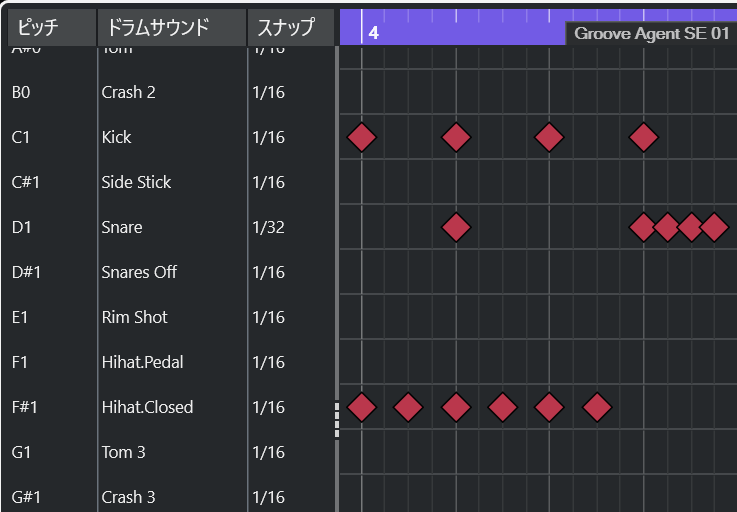
一番最初のハイハットをシンバルに変え、一番最後のスネアを4拍連続させます(画像1-1)。
この4小節を選択した状態で、画面上部のツールバーにある「のり」で結合しひとまとまりにします。
結合した4小節を再び「Ctrl+D」で複製し、8小節にします。
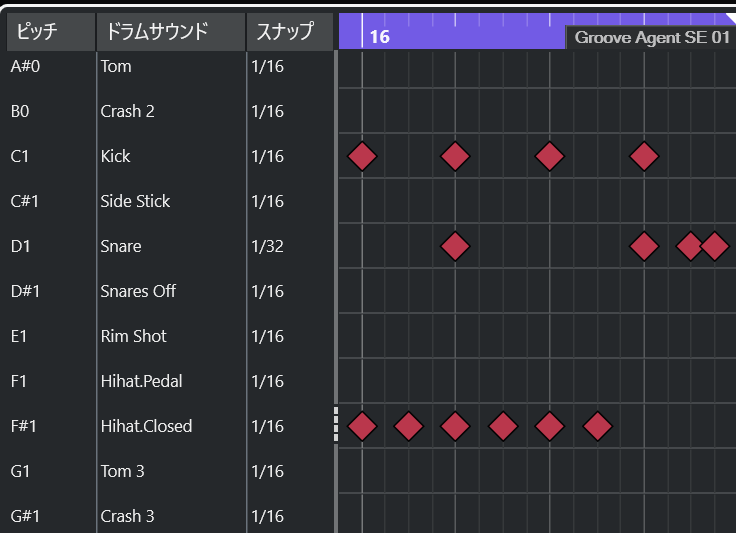
一番最後にある4拍連続のスネアの2拍目だけ消し、前半4小節と後半4小節で変化をつけます。
できた8小節を「Ctrl+D」で複製し、16小節にします(画像1-2)。
ここまでで本の入門編1日目「ドラムパート」は完了です。
〜ベースパート〜
- ベースはコードの一番下の音を弾き、土台となる音を奏でます。
- 短音で弾く楽器です。
まずは本のP32〜33を読みます。
ベースパートは低音を単音で弾きます。低音とは、コードの中の一番低い音であるルート音(次のパートでコードについて紹介します。)のことです。
P33〜38を読みながら進めます。
インストゥルメントトラックを追加し、インストゥルメント一覧から「HALion Sonic」を選び、音素材の中から「Bass」で絞って音を選びます。
私は「Dry Finger Bass」を選びました。
ドラムパートと同様に4小節分イベントを作成し、エディターを開きます。
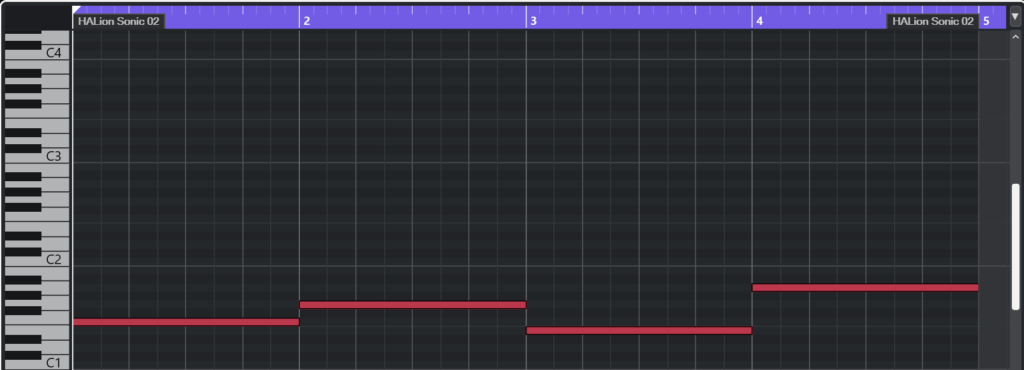
鍵盤のC1〜C2の間で、1小節ずつ「ファ」「ソ」「ミ」「ラ」と本の通りに打ち込み、できたら一度再生してみます(画像2-1)。
次は「オクターブ奏法」というアレンジを加えます。
エディター上部のツールバーから「クオンタイズ」が1/8であることを確認し、さらにハサミツールを選択します。
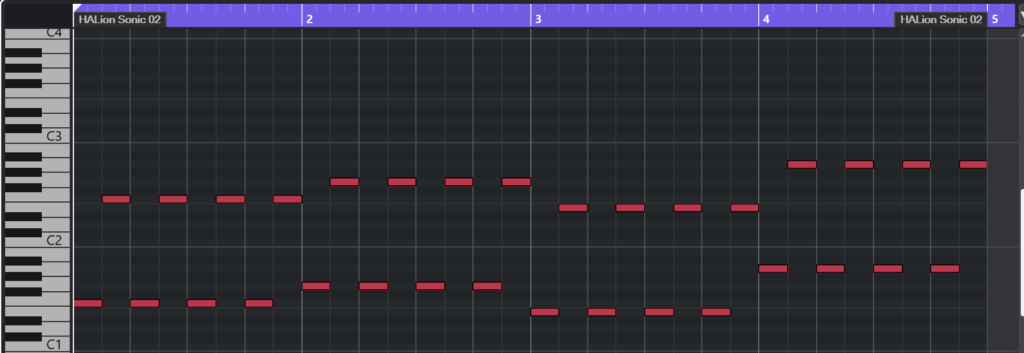
「Altキー」を押しながら先ほど打ち込んだベースの1拍目に合わせ、クリックすることで一気に8等分にできました。それぞれの音で行います。
切り分の音を、「Shiftキー」を押したまま1小節の中の2・4、6、8拍目の音を選択し、そのまま「矢印キーの上」を押すことで1拍ごとにオクターブが上下するようになりました(画像2-2)。
作った4小節を16小節になるまでコピペします。
ここで一度作ったものを書き出す練習をします。
書き出し方は「MASTER OF CUBASE 14」という本のP190〜P191、見出しに「オーディオミックスダウンの書き出し」とある部分を参考にしています。
「オーディオミックスダウン」とは現在制作しているプロジェクトファイルの中身を、様々な音楽アプリやソフトで再生できるようにデータをまとめたもののことです。
画面上部の「ファイル」→「書き出し」→「オーディオミックスダウン」を選択し、「オーディオミックスダウン書き出し」と書かれたダイアログから設定を行います。
「名前」につけるファイル名を、「保存先」に書き出す先のフォルダーを指定します。
「ファイルタイプ」はWaveファイルを選び、「サンプリングレート」を44.100kHzにし、「ビット深度」を16bitにします。
「書き出し後の処理」は何もしないを選び、これら全てが設定できたら「オーディオを書き出し」をクリックします。
これで指定した場所にオーディオミックスダウンした音楽データが保存できました。
ここまでで本の入門編1日目「ベースパート」が完了です。
【本の入門編2日目】
〜ピアノ(ギター)パート〜
- コードは「ドレミファソラシド」を「CDEFGAB」に置き換えて表記されます。ド=Cです。
- コードとは複数の音を同時に鳴らした「和音」のことを指し、基本的に3つの音で構成されています。
- 例)「Cメジャーコード」はピアノの鍵盤で例えると、右手の親指で「ド」、中指で「ミ」、小指で「ソ」を押さえた状態です。
ド=Cが「ルート音」と呼ばれ、そのコードの基準となる音となります。 - 「メジャーコード」は明るい響きを指し、「マイナーコード」は暗い響きのものを指します。
- 前のベースパートで打ち込んだ音は、今回学んだコードに置き換えると「FーGーEmーAm」となり、J-popで流行った「王道進行」と呼ばれるコード進行です。
- コード進行とは複数のコードを一連に並べたもののことです。
- コードは順番を入れ替えても問題ありません。
- コードを使う時、作曲初心者はピアノの白鍵だけ使って慣れましょう。
本のP46〜56を通してコードとベース・ピアノ・ギターパートの関係と打ち込み方を身につけました。
まずコードについて学びます。
実際に打ち込んでいきます。
ベースパートに一度戻り、ここでは本の他に「Yamaha Music Japan MPP」チャンネルの「【はじめてのボカロDTM】CUBASE体験版で簡単作曲!②作曲編」という動画を参考に進めていきます。
この動画のチャプター内の「コードを入力しよう」〜「ベースを入力しよう」を参考に打ち込みを練習していきます。
ベースパートで打ち込んだものは一度消します。
打ち込む際、一度動画通りに練習するのも良いですし、本に書かれたコードに直して実践するのもいいと思います。
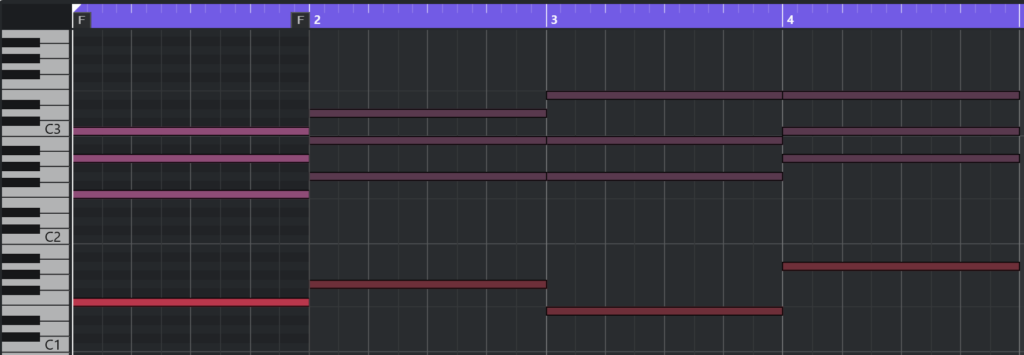
コードトラックで「FーGーEmーAm」を打ち込んだら一番下の一際低い位置にあるルート音以外の3音を消します。
次はピアノ(ギター)パートです。
ベースと同じように音を選び、コードトラックからコードを持ってきます。
さらに「G」の「レ」と「Am」の「ミ」は両方1オクターブ下げます。
(順番は聴き心地で選びます。)
一番下のルート音は消してもいいのですが、音の厚みを出すために残しておきます。
作った4小節を16小節になるまでコピペします。
ここまでで本の入門編2日目「ピアノ(ギター)パート」が完了です。
〜メロディ〜
- 小さなパターンを作ってコピペし、曲を長くします。
- 繰り返しの中に、飽きないための変化を少し加えましょう。
- 「ドレミソ」でメロディー作りに慣れていきます。
本のP58〜65を参考にメロディーを作っていきます。
ここでは音楽的センスのある、なしに関わらずオリジナルのメロディを作る方法が記載されています。
インストゥルメントトラックを追加し、インストゥルメント一覧から「HALion Sonic」を選び、音素材の中から「Synth Lead」で絞って音を選びます。
私は「[GM 081]Lead1(Square)」を選びました。
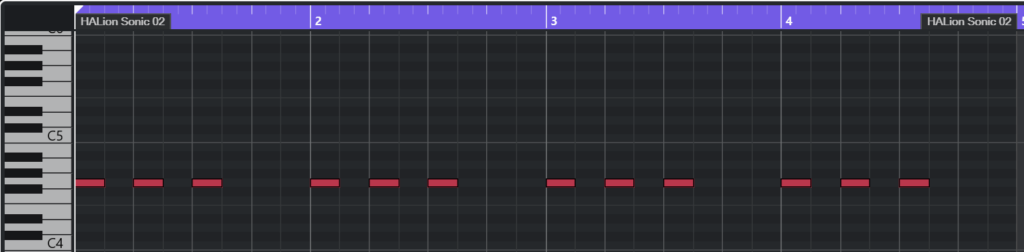
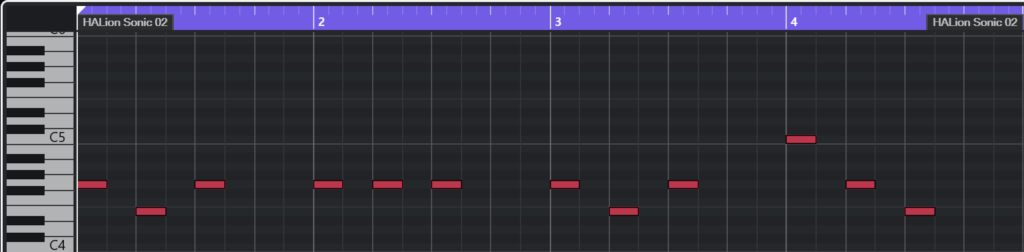
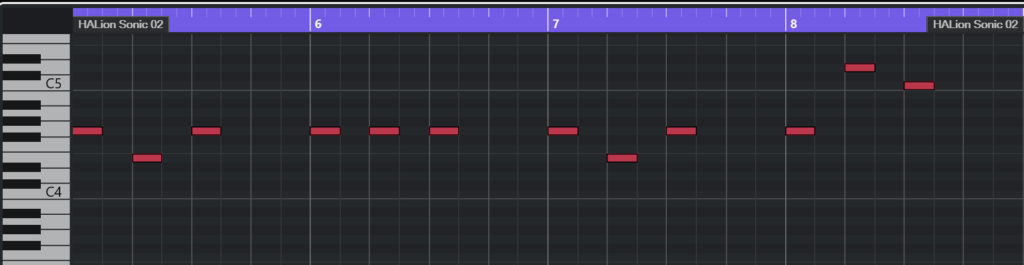
エディターを開き、左の鍵盤のC4〜C5の高さで、ソの音を「ソソソ・ソソソ…」と1小節の中で3拍おいたら1拍休むを打ち込み、これを4小節分作ります(画像4-1)。
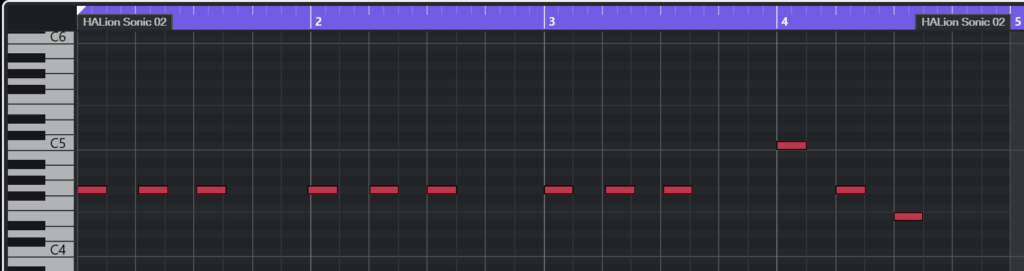
3回繰り返して1回変化させることがポイントなので、最後の小節を「C5のド・ソ・ミ」に変更します(画像4-2)。
変化させる時に使う音を「ドレミソ」に絞ると音痴を回避できます。
繰り返す部分も少しだけ変化をつけると飽きづらいメロディーになるため、2小節目を「ソ・ミ・ソ」に変え、一度再生してみます(画像4-3)。
別のパターンも試してみます。
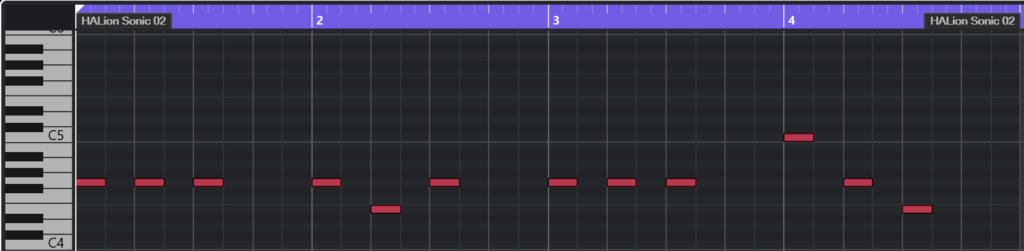
1小節目と3小節目に先程の「ソ・ミ・ソ」を置き、「ソ・ミ・ソ・×」「ソ・ソ・ソ・×」「ソ・ミ・ソ・×」「C5のド・ソ・ミ・×」とメロディーを並べます(画像4-4)。
できた4小節を複製して8小節にすることで、前半4小節・後半4小節のパターンを作れました。
後半の最後を「ソ・C5のレ・C5のド」に変更し、メロディーにまとまりをつけます(画像4-5)。
この前半・後半合わせて8小節を複製し、16小節にしたら一度再生してみます。
次にメロディーの音数を増やしたパターンを作ってみます。
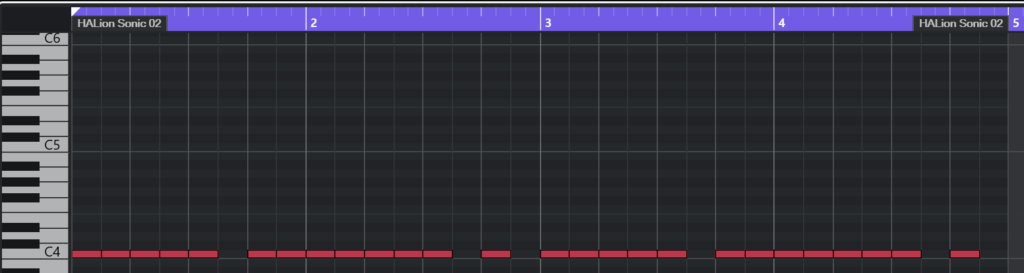
C4の高さで、1小節目と3小節目に「ド」を「ドドドドド・×・ドド」(5連打・1休み・2連打)と打ち込み、2小節目と4小節目に「ド」を「ドドドドド・×・ド・×・ド」(5連打・1休み・1打・1休み)と打ち込みます(画像4-6)。
先程打ち込んだものよりも平坦ですが、これから音の高さを変えていきます。
本のP63下部にある画像と同じように打ち込みます(画像4-7)。
できたものを見ると、前半2小節と後半2小節のそれぞれ最初の5拍までは同じ打ち方ですが、続く3拍で音の高さに変化がつけられています。
ほんの少しの変化があるだけで印象やまとまりが大きく変わります。
もう1パターン練習します。
本のP64の画像と同じように打ち込みます(画像4-8)。
今度は前半2小節と後半2小節のそれぞれ最初の1.5拍までが同じで、それ以外が全て高低差もリズムも変化がつけられています。
「ドレミソ」で練習ができたため、ここからは自分の入れたい音を好きに入れて練習して大丈夫です。


【本の入門編3日目】
〜コードについて〜
ピアノの白鍵のみで弾けるコードは「C、Dm、Em、F、G、Am、(Bm(♭5))」です。
Bm(♭5)はP50の6行目にあるように特殊な音の響きで使い所が難しいコードのため、この本では扱わないようです。
残る6つのコードの中で「C、F、G」が明るい響きがするメジャーコード、「Dm、Em、Am」がくらい響きがするコードとなります。
この中のメジャーコード3つはスリーコードと呼ばれ、これだけを使って曲を作ることが作曲の基本と言われるそうです。
そしてこれから作るコード進行は「C」で初めて「C」で終わらせることで、安定感のある曲を作っていきます。
コードにはパズルのように当てはめるためのルールのようなものがあります。
「トニック(C)・サブドミナント(F)・ドミナント(G)」に分類され、先程マイナーコードに分類されたものは代理コードと呼ばれ、EmとAmはトニック、Dmはサブドミナントに分けられます。
トニック:どのコードにも進めます。
サブドミナント:基本的にドミナントに進むが、トニックにも進めます。
ドミナント:トニックに進むことが大原則となります。
最初に紹介したスリーコードに代理コードを挟むことで曲に変化を生み出せます。
〜曲の構成を考える〜
曲は「イントロ・Aメロ・Bメロ・サビ・アウトロ」で組み立てられています。
P76〜81を参考に書き込んだコードを実際にギターやピアノで鳴らしてみます。
コード進行のルールに則って本の空欄に下記のように書き込んでいきました。
イントロ:CーEmーFーG CーCーFーG
Aメロ:CーFーEmーDm GーCーAmーG
Bメロ:AmーFーGーC AmーDmーGーC
サビ:FーAmーCーDm FーAmーDmーC FーAmーCーDm FーCーEmーG
アウトロ:CーEmーFーG CーCーFーG
インストゥルメンタルトラックでインストゥルメント一覧から「HALion Sonic」を選び、音素材の中から「Keyboard」で絞って音を選びます。
(私は「[GM 005]Electric Piano1」を選びました。)
上記のコードを鳴らしてみるとごちゃごちゃしてまとまりが感じられませんでした。
原因を探ると変化をつけすぎてることに気づいたため、改めて「3回繰り返して1回の変化をつける」を意識してコードを並べ直してみました。
イントロ:CーCーFーG CーCーFーG
Aメロ:CーCーEmーEm DmーDmーFーG
Bメロ:AmーDmーGーC AmーDmーGーC
サビ:FーAmーDmーEm FーAmーEmーDm FーAmーDmーEm FーCーEmーG
アウトロ:CーCーFーG CーCーFーG C
イントロはコード進行を「C」で初めて「C」で終わらせるために「C」始まりにし、同じ進行を繰り返します。
Aメロは、歌パートが始まる場所のため、繰り返しで落ち着いた雰囲気を出します。
Bメロは、Aメロからサビへの橋渡し的な役割を担っているため、曲の展開を感じるような進行にします。
サビには、繰り返しつつ細かい変化を入れてみました。
アウトロの「C」に繋げるために、サビの最後は「G」にします。
アウトロは、イントロと同じで大丈夫だそうです。(2番以降も続く場合はここが間奏になります。)
全体的に繰り返しつつ変化のある、まとまった進行が作れたように感じます。
コード進行に著作権はないため、気に入ったコード進行を見つけたら自分の曲にどんどんと使って大丈夫です。
コード進行の理解が難しかったため、本の他にYoutubeのReo@ReroMusicCHの「音楽解説」プレイリストの、「【作曲講座】コード進行について音楽用語ほぼゼロで解説します【②コード編】」という動画も見て理解を深めました。
以上で作曲の基礎が身につきました。
ここからは学んだことを元にオリジナル曲を数曲作りました。
オリジナル楽曲制作日誌
ついにボーカロイドを用いて作曲を始めます。
わからないところは「初音ミクV4X徹底攻略ガイドブック」を参考にして制作を進めました。
上記で紹介してきた楽器と同じようにインストゥルメントトラックを追加し、インストゥルメント一覧から「Piapro Studio」を選択します。
出てきたエディター画面の左側の灰色部分をダブルクリックし、ボーカルとなる初音ミクを追加します。
顔のイラスト部分をダブルクリックするとボイスの種類を選ぶことができるため、声の雰囲気を5種類の中から選びます(英語の歌詞の場合はEnglishを選びます)。
声まで選べたら次はイベント作成です。
Cubaseで行った時と同じように、ペンツールを選んでエディター内のイベントを作りたい小節に合わせて作成します。
作成したイベントをダブルクリックすると縮小されてた画面が拡大され、Cubaseのエディター鍵盤が現れます。
ペンツールを用いて、Cubaseでメロディー作成を練習した時のように音を打ち込むことができます。
再生して声を確認してみましょう。
オリジナル楽曲サンプル構成
オリジナル曲として作ったサンプル楽曲のコード・ループ素材(色々な弾き方で自動的にコードに合わせてくれるもの)の有無・初音ミクの声の種類を載せていきます。
1曲目
・コード:
イントロ C C F G / C C F G /
Aメロ C C Emin Emin / Dmin Dmin F G /
Bメロ Amin Dmin G C / Amin Dmin G C /
サビ F Amin Dmin Emin / F Amin Emin Dmin / F Amin Dmin Emin / F C Emin G /
アウトロ C C F G / C C F G / C
・ループ素材の使用:有り(Guitar)
・声の種類:Original
2曲目
・コード:
イントロ C Amin Dmin G / C Amin Dmin G /
Aメロ C C F F / Emin Emin Dmin G /
Bメロ Amin F G C / Amin F G C /
サビ F G Emin Amin / F G Amin Emin / F G Emin Amin / F Emin Dmin G
アウトロ C Amin Dmin G / C Amin Dmin G / C
・ループ素材の使用:無し
・声の種類:Soft
3曲目
・コード:
イントロ F C G Amin7 / F C G Amin7/
Aメロ C/E F G Amin / C/E F G Amin /
Bメロ C G Amin7 F / C G Amin7 F /
サビ F G Emin Amin / F G Emin Amin / F G Emin Amin / F G Emin Amin /
アウトロ F C G Amin / F C G Amin / C
・ループ素材の使用:無し
・声の種類:Sweet
4曲目
・コード:
イントロ F Emin Amin C / F Emin Amin C /
Aメロ C C F F / Emin Emin Dmin G /
Bメロ Amin F G C / Amin F G C /
サビ F G Emin Amin / F G Emin Amin / F G Emin Amin / F G Emin Amin /
アウトロ C Amin Dmin G / C Amin Dmin G / C
・ループ素材の使用:無し
・声の種類:Solid
5曲目
・コード:
イントロ C Dmin F Emin / C Dmin F G /
Aメロ C C F F / Amin Amin Dmin G /
Bメロ Emin Amin G C / Emin Amin G C /
サビ F E Amin C / F E Amin C / F E Amin C / F E Amin C /
アウトロ C Amin Dmin G / C Dmin Amin G / C
・ループ素材の使用:無し
・声の種類:Dark