VOCALOID・DAWのインストール
VOCALOIDとDAWソフトの選び方からインストールまでを紹介していきます。
VOCALOIDの選び方
まず私はVOCALOIDの「初音ミクV4X(incl.ENGLISH)」を島村楽器店で購入しました。ここからの解説で使用する画像はこの製品のものとなりますが、他のVOCALOIDも同様の方法でダウンロードできるため、ぜひ参考にしてください。
最初はVOCALOID以外の製品の購入も検討していました。ボイスバンク名で言うと「初音ミク」「可不」「重音テト」で迷っていました。
それぞれ声の他に使用するエンジンが異なります。エンジンとはそれぞれの声を操るためのソフトで、エンジンごとに機能や使用できるボイスが変化してきます。
初級者であるため、使いやすさや情報量に注目して検討しました。
島村楽器店の売り場担当の方にお話を聞いたところ、それぞれの特徴を教えていただけました。
「初音ミク」を操れる「VOCALOID」は最もボイスバンクが多く、有名であるため書籍や検索して出てくる情報量が多い。また「VOCALOID6 Editor」は「VOCALOID4」と異なりAI機能が搭載されているため「可不」を操れる「CeVIO AI」のように自動で声を調整してくれる。しかし売り出されたばかりのため情報が少なく、性能も「CeVIO AI」に劣る。
「可不」を操れる「CeVIO AI」は最近人気が出たことで購買数が増加している。名前に「AI」とついているように自動で声の揺らぎや息の付け方などを人間のように調整してくれます。しかし細かい調整は自分でできないとのこと。
「重音テト」を操れる「Synthesizer V」は最近再注目されて人気がでてきているそうです。しかしボイスバンクが少ないこと、標準言語が日本語でないこと、開設された書籍やサイトで得られる情報が少ないことから少しとっつきにくさを感じられるとのこと。
また使い勝手はあまり変わらないため、自分が好きと思える声(ボイスバンク)で選んでも良いと思うとアドバイスいただきました。
元々初音ミクの声が好きだったことと、ボイスバンクを今後増やしていきたいこと、情報量の多さからVOCALOIDの「初音ミクV4X(incl.ENGLISH)」を選びました。
この商品にはエンジン、ボイスバンクの他にセットで「Cubase LE」「HALION SONIC&GROOVE AGENT SE」が同梱されていたため、購入後すぐに楽曲制作できる環境を整えられました。
(「Cubase LE」はDAWソフトで、「HALION SONIC&GROOVE AGENT SE」はDAWソフトで使える音源や素材がまとめられたソフトです。)
セットで売っていないものだとボイスバンクとは別にエンジンやDAWソフトを購入する必要があります。そのためすぐに曲を作りたい方や初期費用を抑えたい方はセット売りされているものを選ぶと、お得にすぐ楽曲制作に入れる環境が得られるためおすすめです。
VOCALOIDのインストール手順
【大まかな流れ】
パッケージの中身を確認→SONICWIREにユーザー登録→製品登録→Mysteinbergアカウントを作成→「Steinberg Download Assistant」をインストール→「Cubase14 LE」をインストール→Cubeseのアクティベーション→「Piapro Studio VSTi x64」と「Mutant VSTi x64」のインストール→音声ライブラリをインストール→VOCALOID APIをアップデート→音声ライブラリのアクティベーション。
箱からケースを取り出し、開いて「スタートアップ」と書かれた冊子とライセンスカードがあることを確認します。
冊子を開き、記載されている手順に従ってインストールを進めていきます。
SONICWIREにユーザー登録し、製品情報を登録することでVOCALOIDのインストールや取扱説明書の確認ができるようになります。
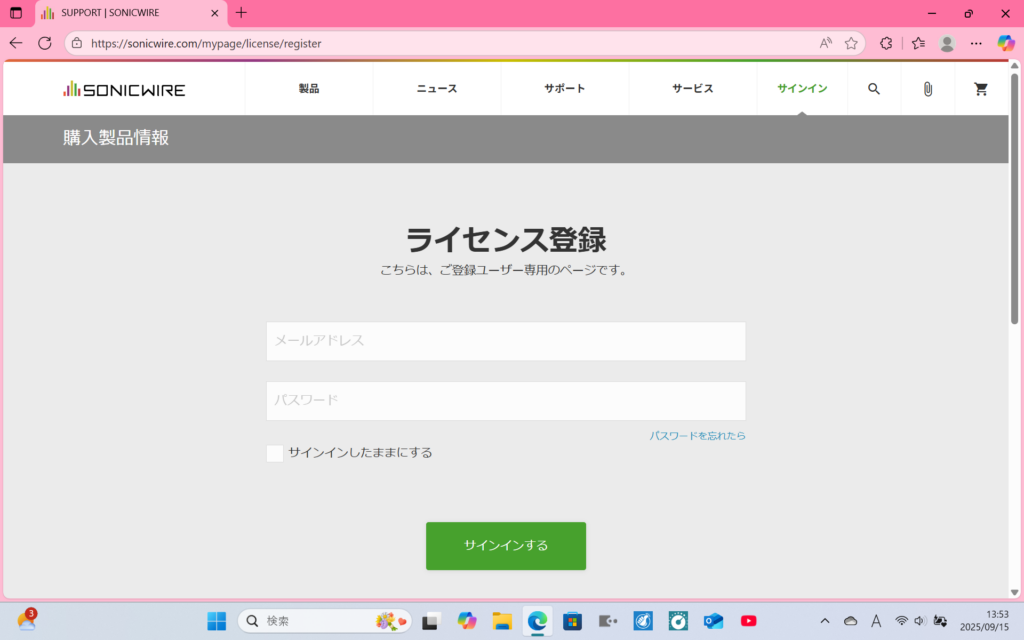
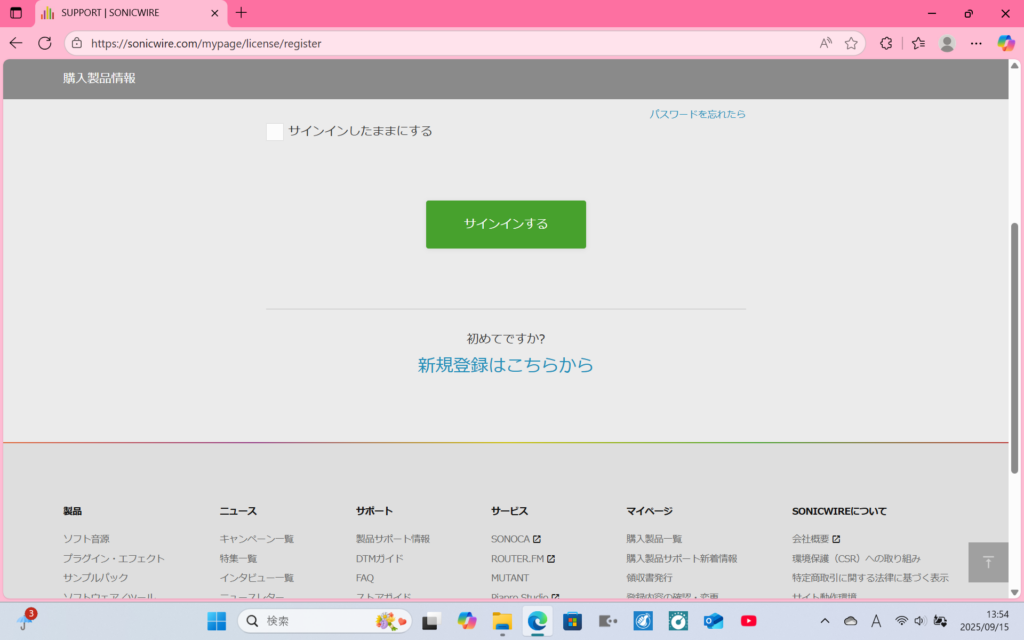
「スタートアップ」Step2の1に記載されたURLか、ライセンスカードに記載されたURLをPCで検索し、SONICWIREの購入製品情報ページのライセンス登録ページへと移ります。しかしこの時点でSONICWIREのユーザー登録をしていない場合は先に登録を済ませるために、サイト上部のタブから「サインイン」をクリックします。ライセンス登録に向けたサインインページが開く(画像1-1)ため下にスクロールし、「新規登録はこちらから」のリンク(画像1-2)をクリックします。
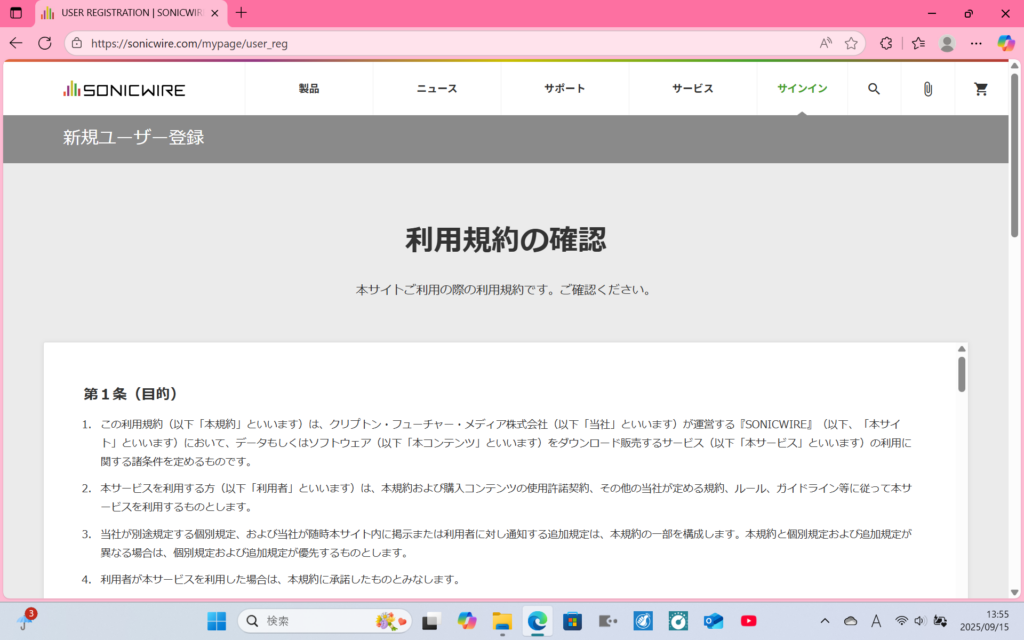
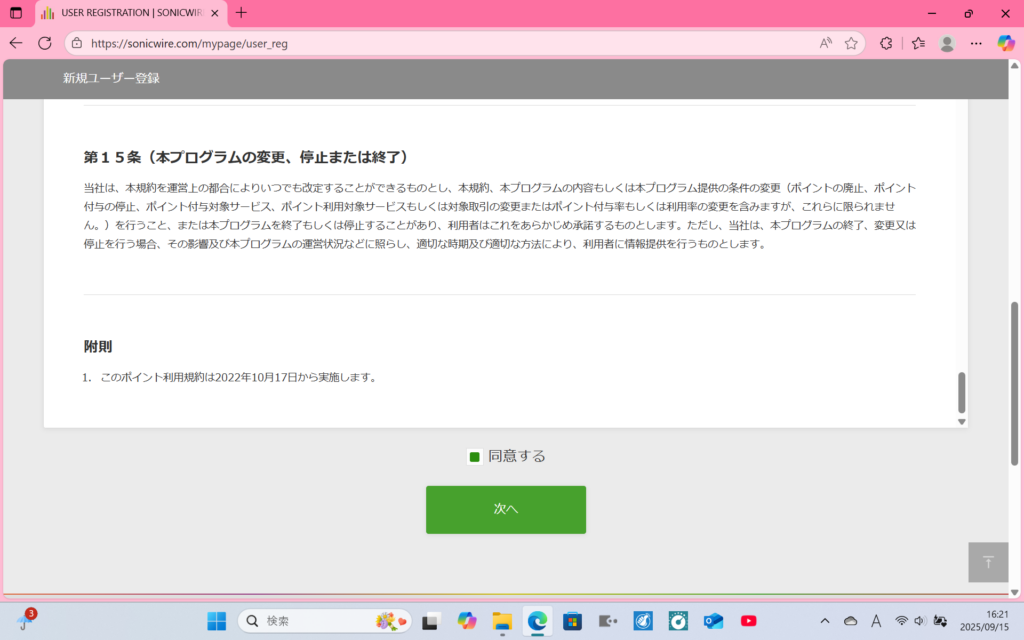
新規ユーザー登録画面へ移り、利用規約が表示される(画像1-3)ためしっかりと読み、「同意する」のチェックボックスをクリックしてからに「次へ」ボタンをクリック(画像1-4)します。
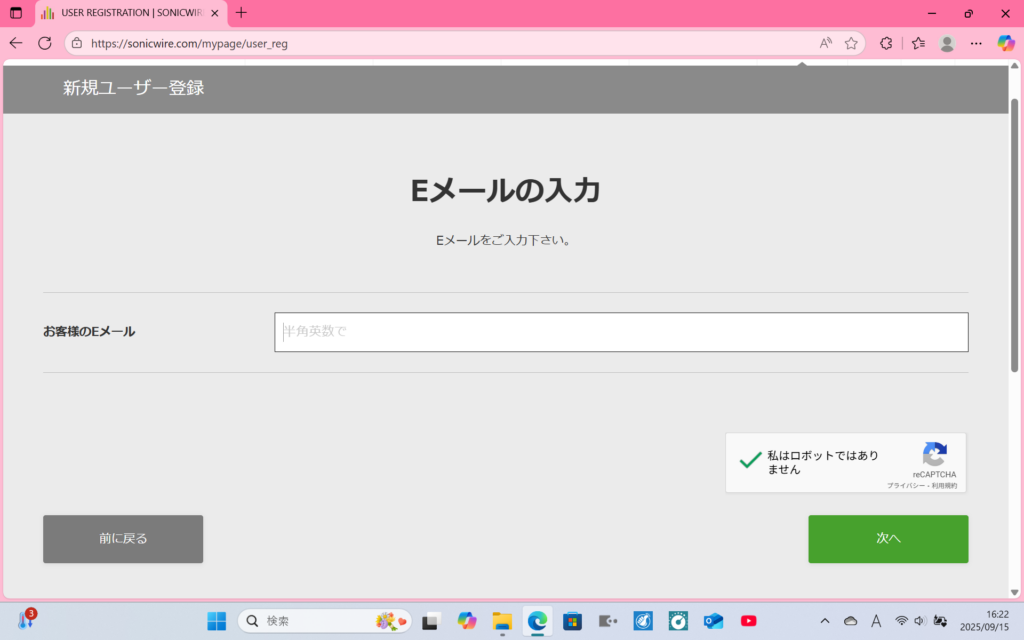
Eメールアドレスを指定された場所へ半角英数で入力し、「私はロボットではありません」のチェックボックスもクリックしてから「次へ」ボタンをクリック(画像1-5)します。
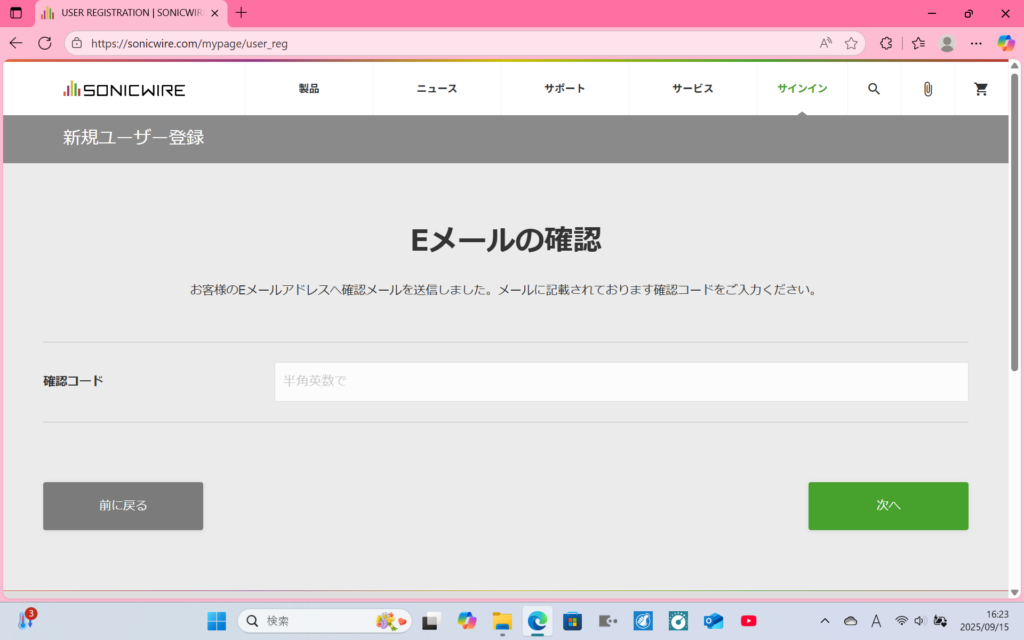
入力したEメールアドレスに確認コードが送られてくるため、そこに記載された確認コードをPC上の指定された場所へ半角英数で入力し、「次へ」ボタンをクリック(画像1-6)します。
(うまく送信されない場合は「前へ戻る」ボタンで確認コードを送り直すこともできます。)
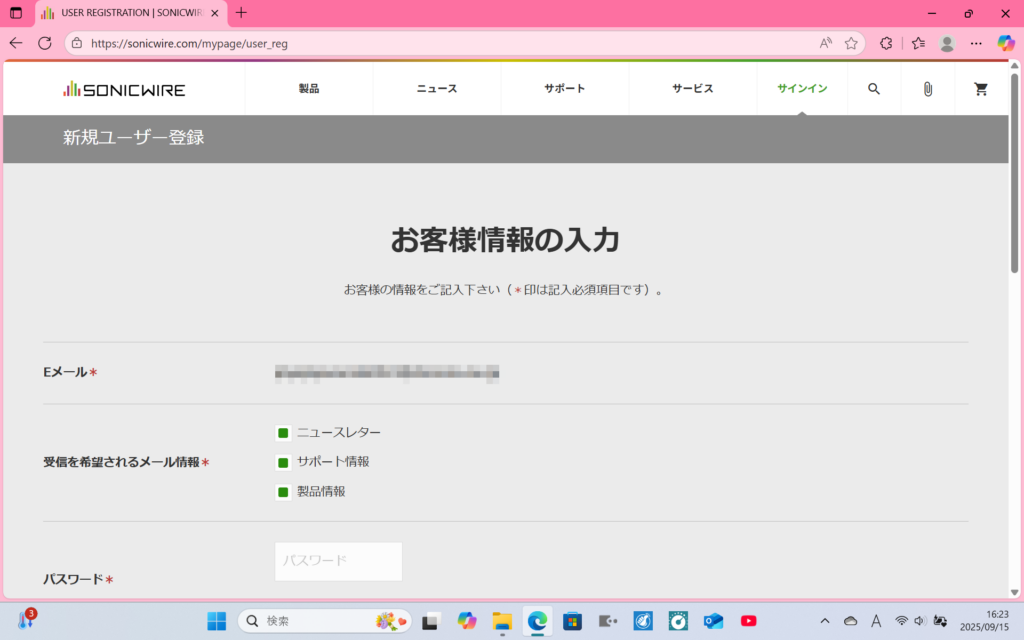
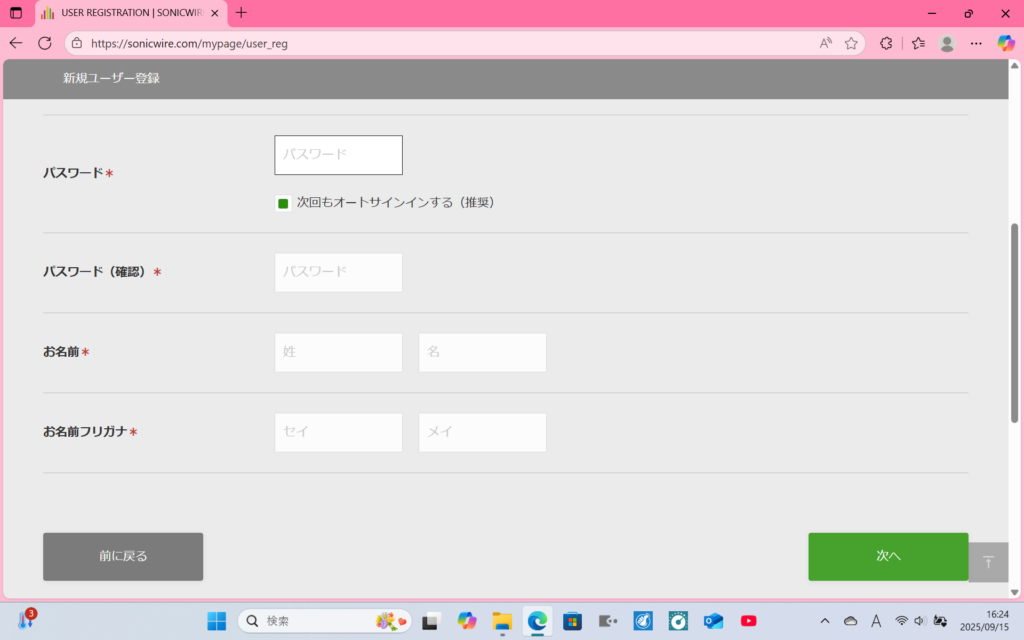
お客様情報入力画面(画像1-7)へ移ったらメール情報、今後ログイン時に使用するパスワード(「次回もオートサインインする」にチェックを入れる)、名前とそのフリガナを入力し、「次へ」ボタンをクリック(画像1-8)します。
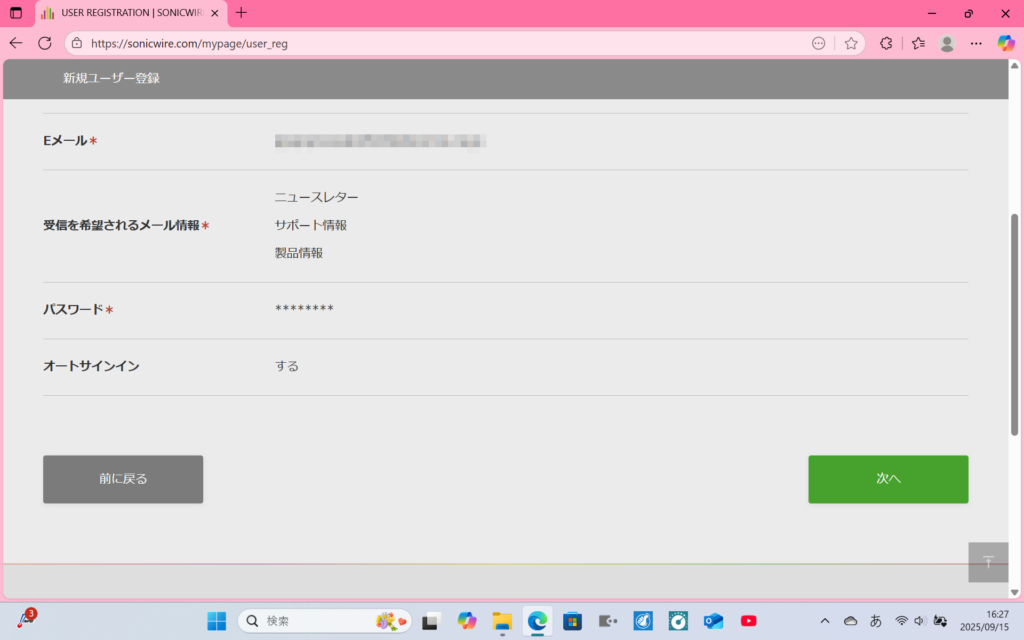
先ほど入力した情報(パスワード以外)を確認し、誤りがなければ「次へ」ボタンをクリック(画像1-9)します。
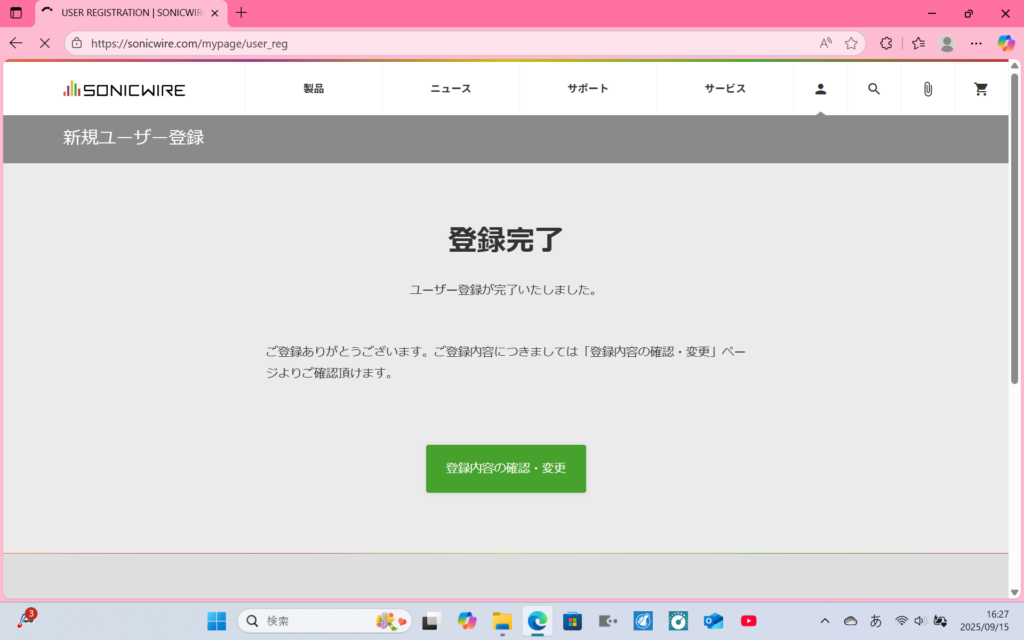
すると登録が完了(画像1-10)するため、製品登録ができるようになります。
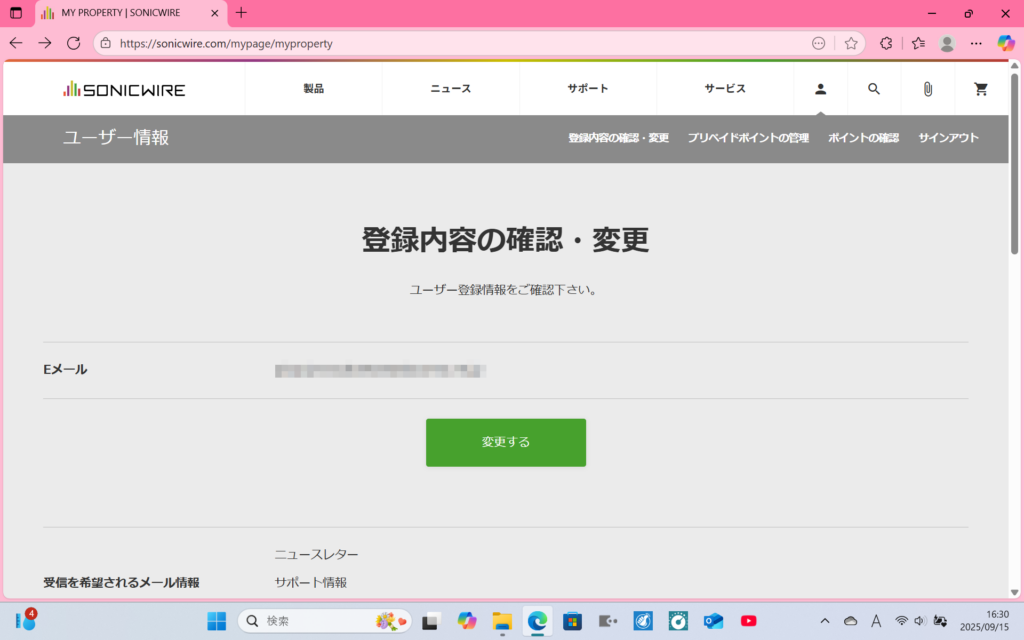
登録内容をあらためて確認したい時は、ページ下に表示された「登録内容の確認・変更」ボタンをクリックすることで確認できます。
「登録内容の確認・変更」ボタンをクリックすると(画像1-11)の画面に移ります。
以上でSONICWIREのユーザー登録は完了です。
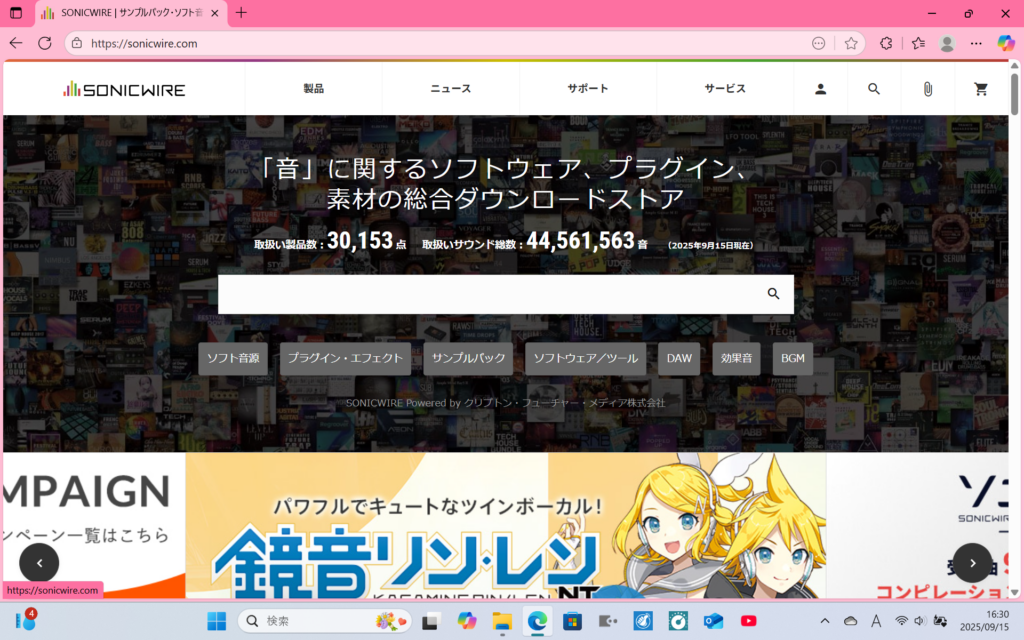
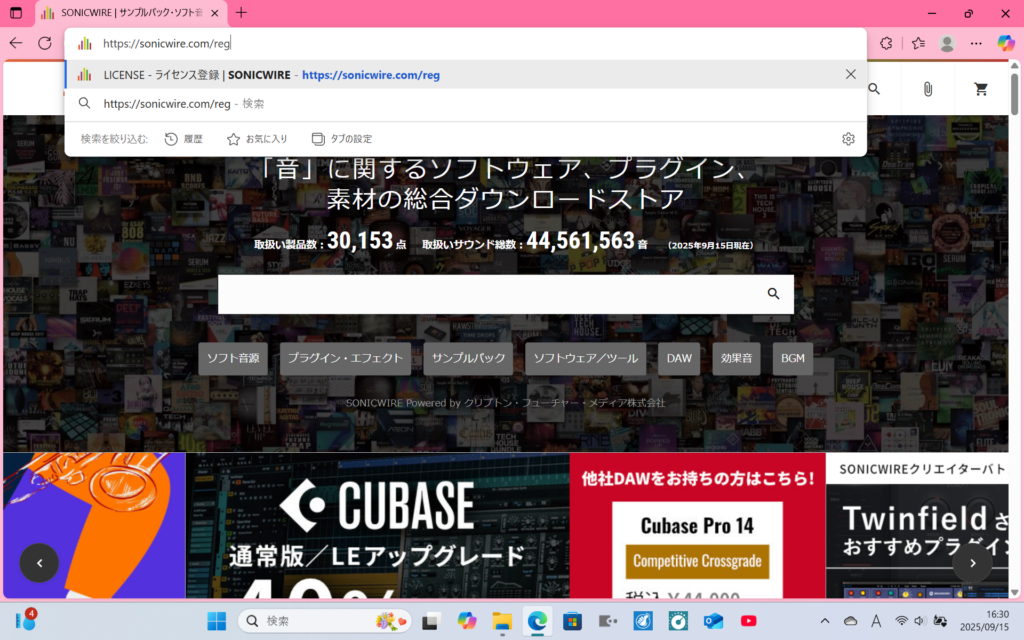
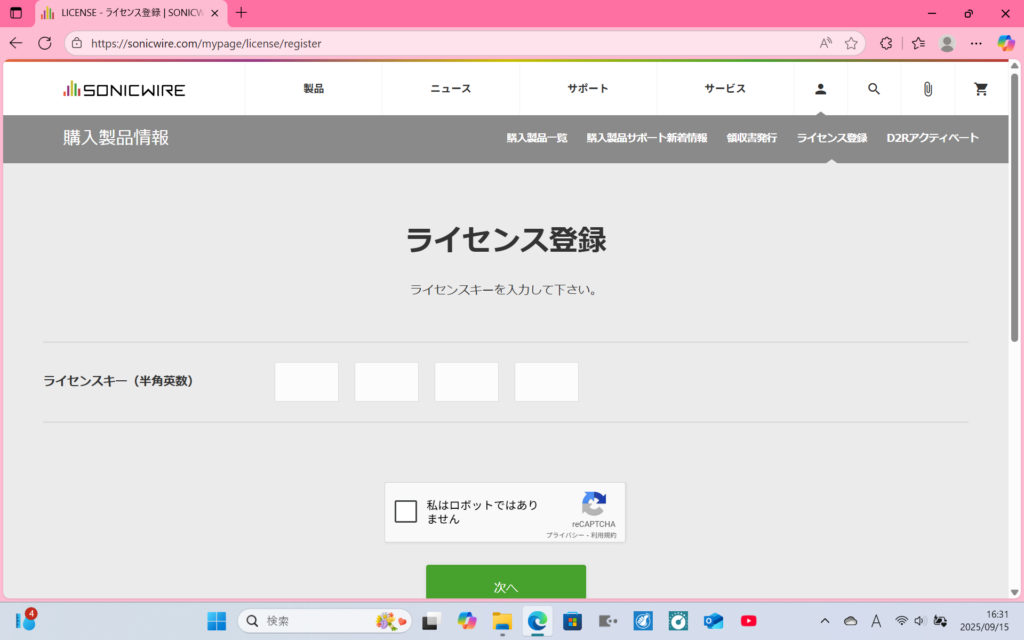
次に製品登録を行います。タブ上のURL検索機能で上記3行目で説明した「スタートアップ」Step2の1に記載されたURLか、ライセンスカードに記載されたURLをPCで検索し(画像2-1)(画像2-2)、SONICWIREの購入製品情報ページのライセンス登録ページへと移ります(画像2-3)。
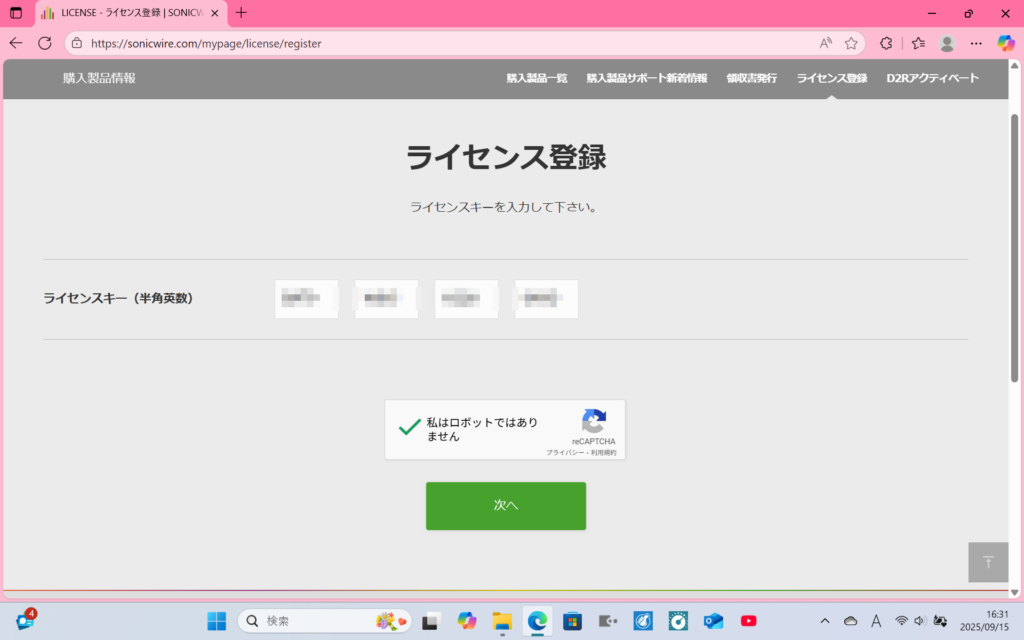
ライセンスカードに記載されたライセンスキーを半角英数で入力し、「私はロボットではありません」のチェックボックスにチェックを入れて「次へ」ボタンをクリック(画像2-4)します。
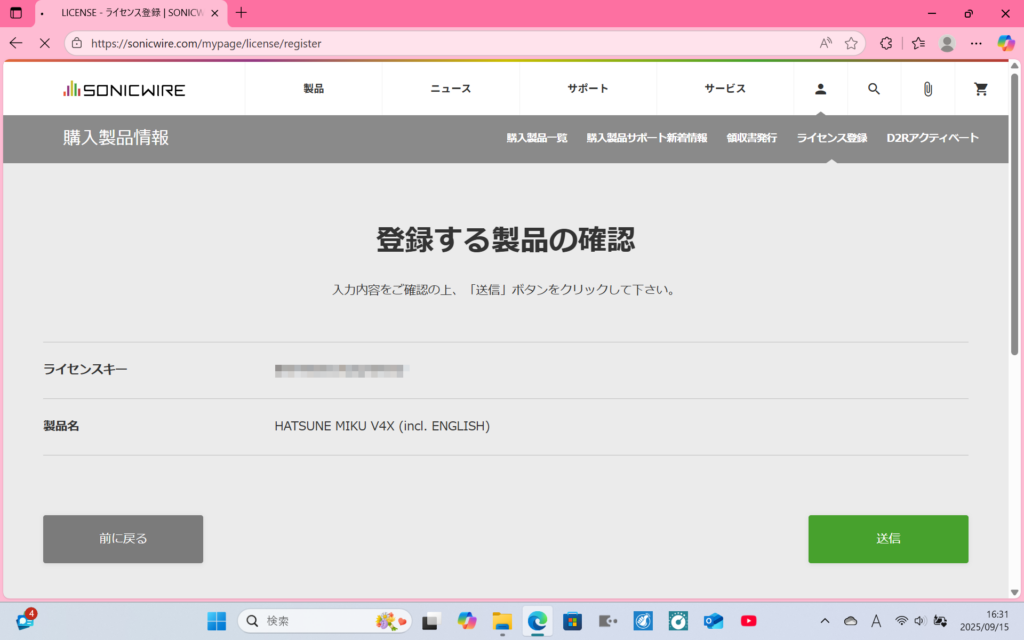
登録する製品の確認ページが表示されているものと、手元のライセンスキー及び製品名が一致するか確認し、正しければ「送信」ボタンをクリック(画像2-5)します。
「ライセンス登録完了」と表示されます(画像2-6)。
これで製品登録は完了です。
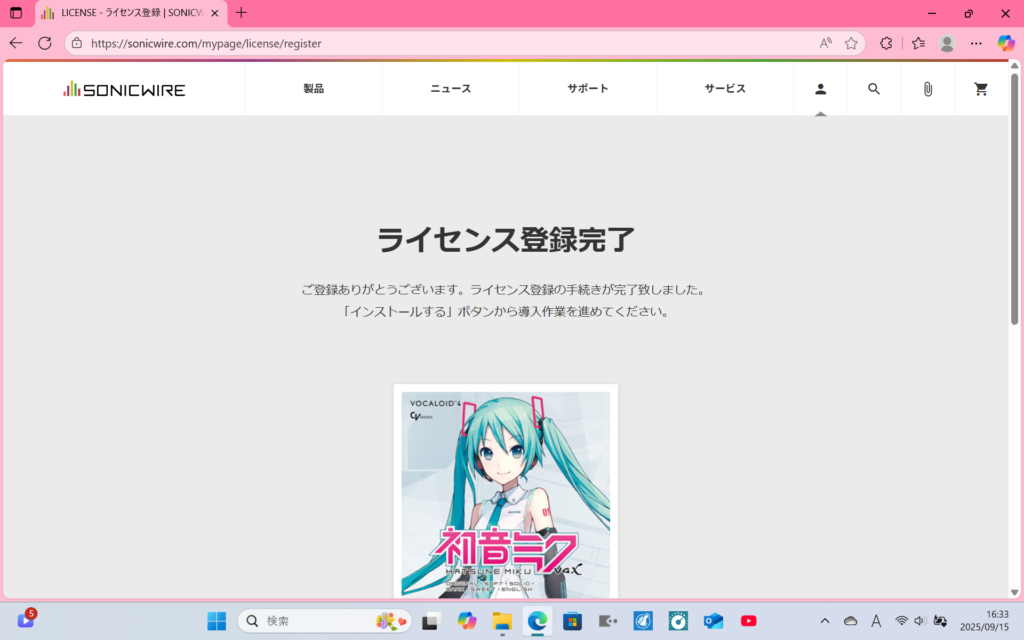
インストール作業に入ります。ライセンス登録完了画面の画像の下に表示された「インストールする」ボタンをクリックします(画像3-1)。
導入方法が記載されたページへ移る(画像3-2)ため、下へスクロールすると製品のダウンロード・インストール方法を確認できます(画像3-3)。
「製品のダウンロード・インストール方法」のすぐ下に記載されたシリアルナンバーとダウンロードアクセスコードは、後の作業で使用します。
まずはDAWソフトの「Cubase LE」をインストールします。この作業で使うのはダウンロードアクセスコードです。
(既にDAWを所有している場合は読み飛ばしてください。)
私のダウンロード時のバージョンは「Cubase14 LE」のため、このバージョン時の解説となります。
赤枠内の「Cubase LE…ください」を読んで(画像3-4)から少し上へ戻って「Steinberg…インストールガイド」をクリック(画像3-5)します。
ガイドに沿ってまずはMysteinbergアカウントを作成します。
ガイド内の「Mysteinbergアカウントの作成」の2行目に記載された水色字の「こちら」をクリック(画像3-6)し、Steinbergのログインページへ移動後、赤字の「アカウントを作成」をクリック(画像3-7)します。
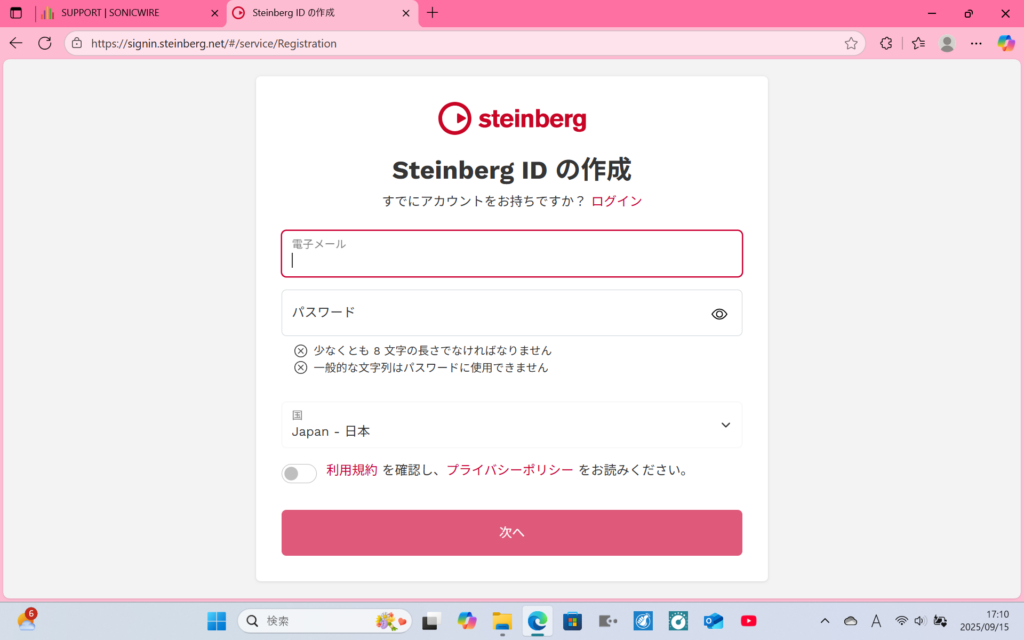
電子メールとパスワードを入力し、赤字の利用規約とプライバシーポリシーをクリック(画像3-8)して内容をしっかりと読みます。
どちらも同意できることを確認したら左の丸をクリックで有効にし、「次へ」ボタンをクリックします。
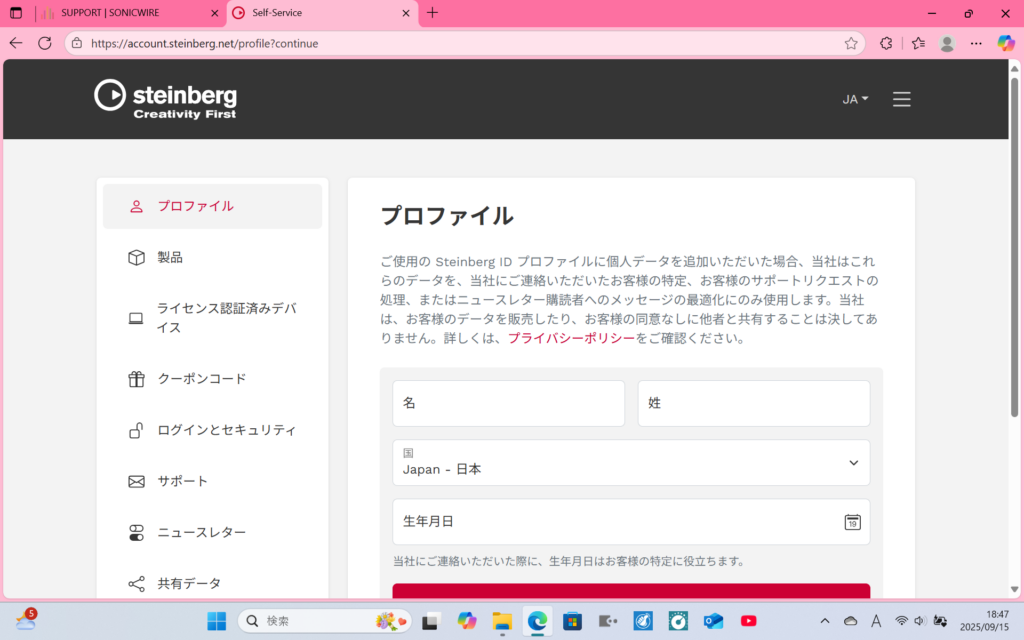
すると「SteinbergC Creativity First」というサイトのプロファイルページに移る(画像3-9)ため、そこに名・性、国、生年月日を入力して保存します。
ここまででMysteinbergアカウントの作成は完了です。
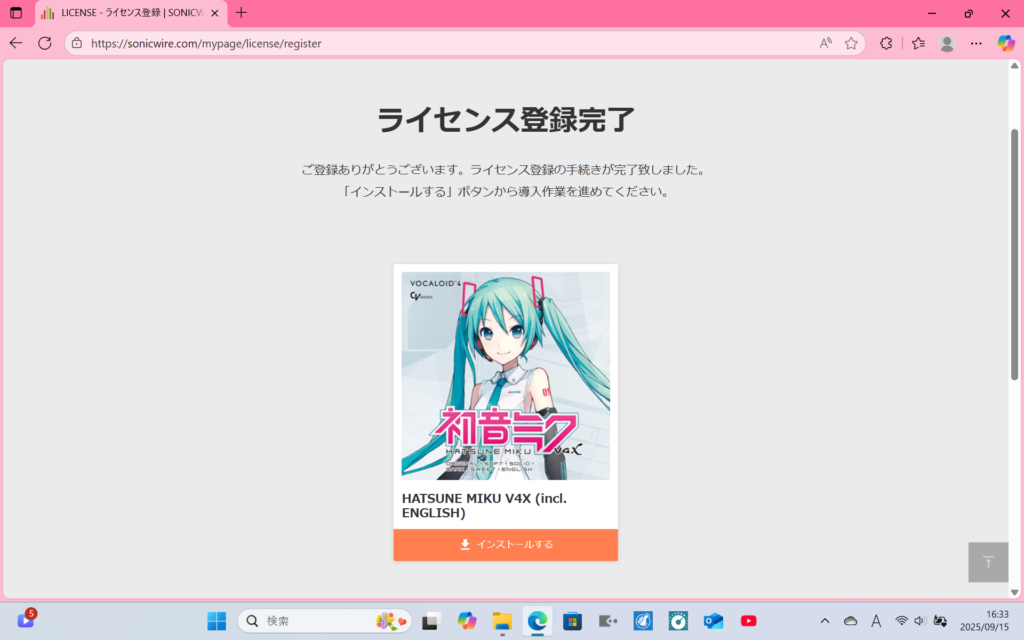
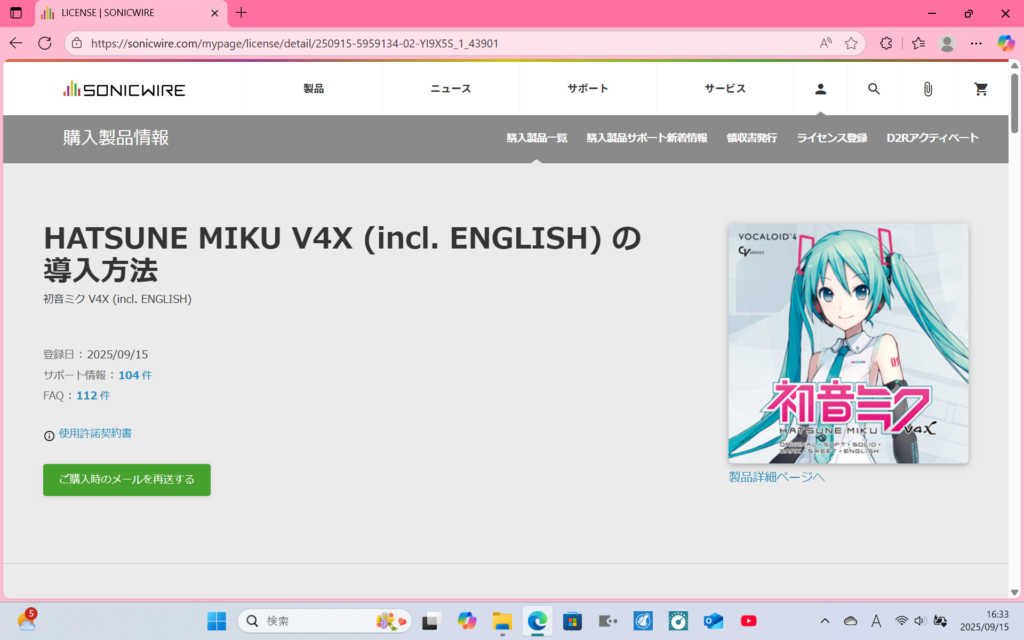
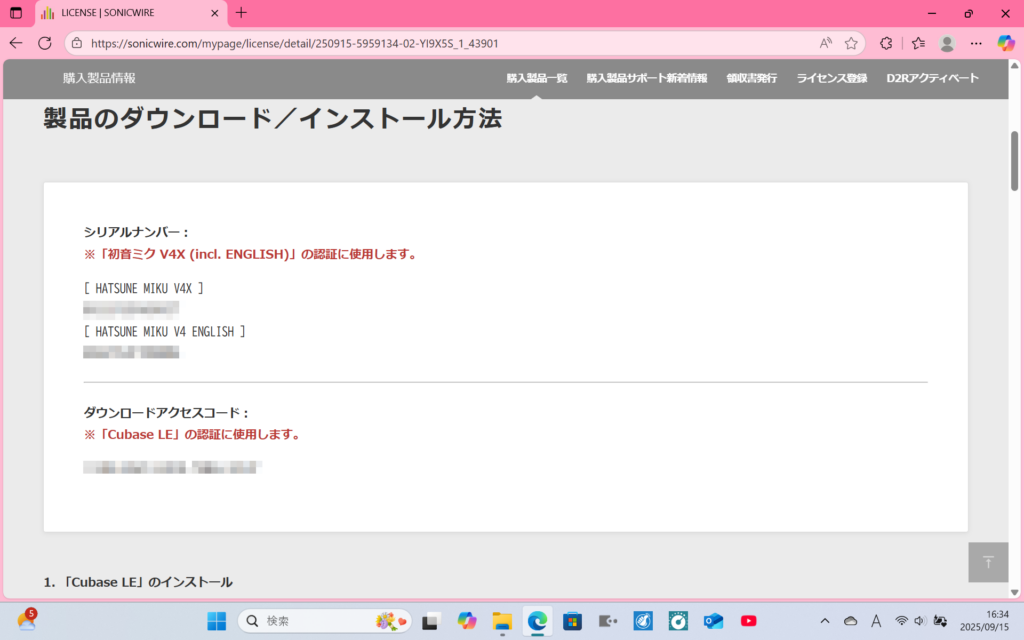
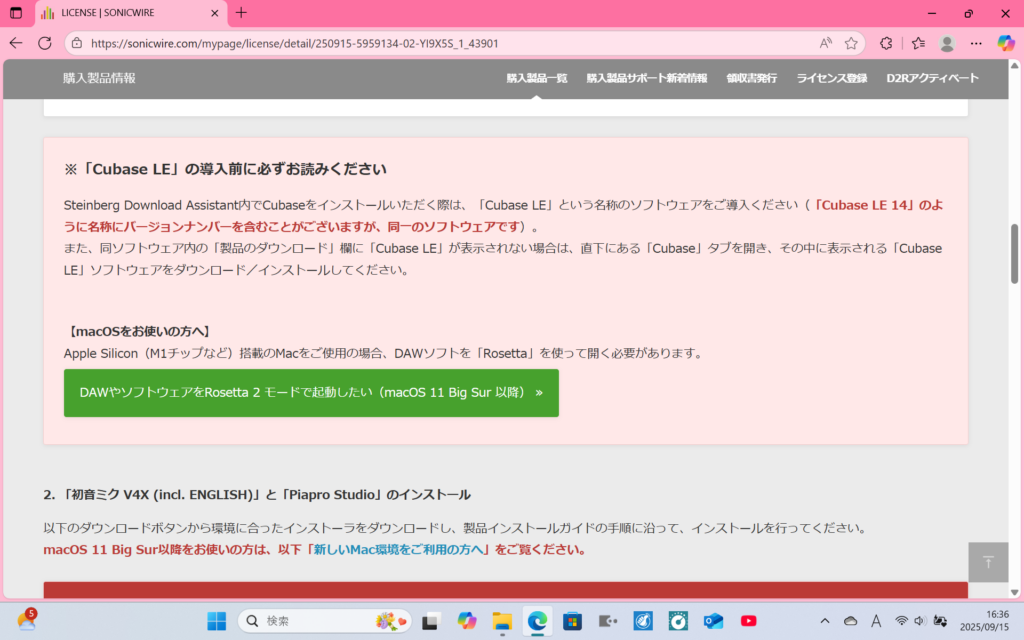
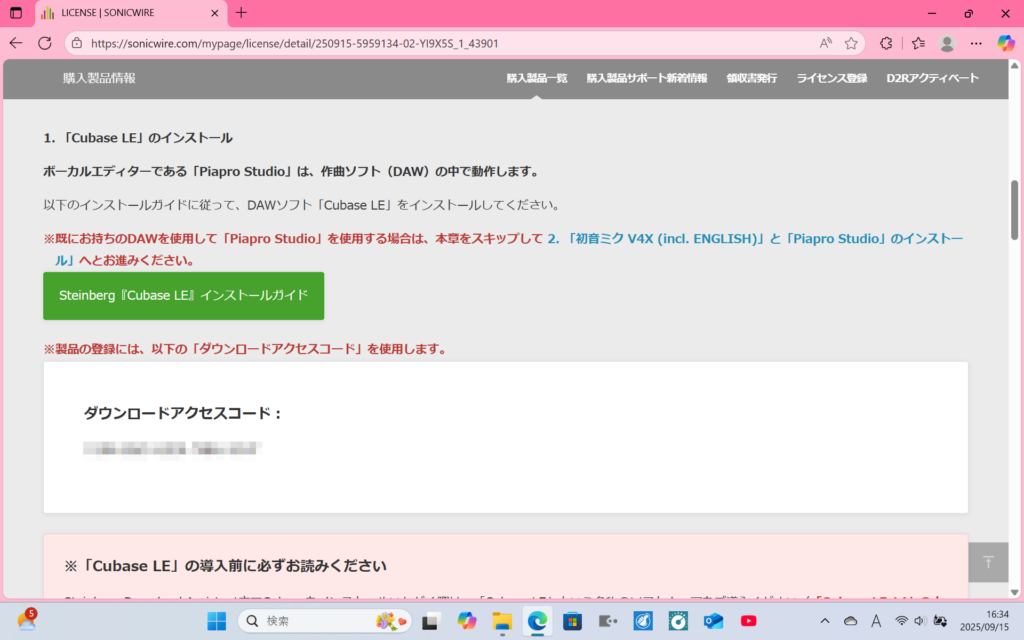
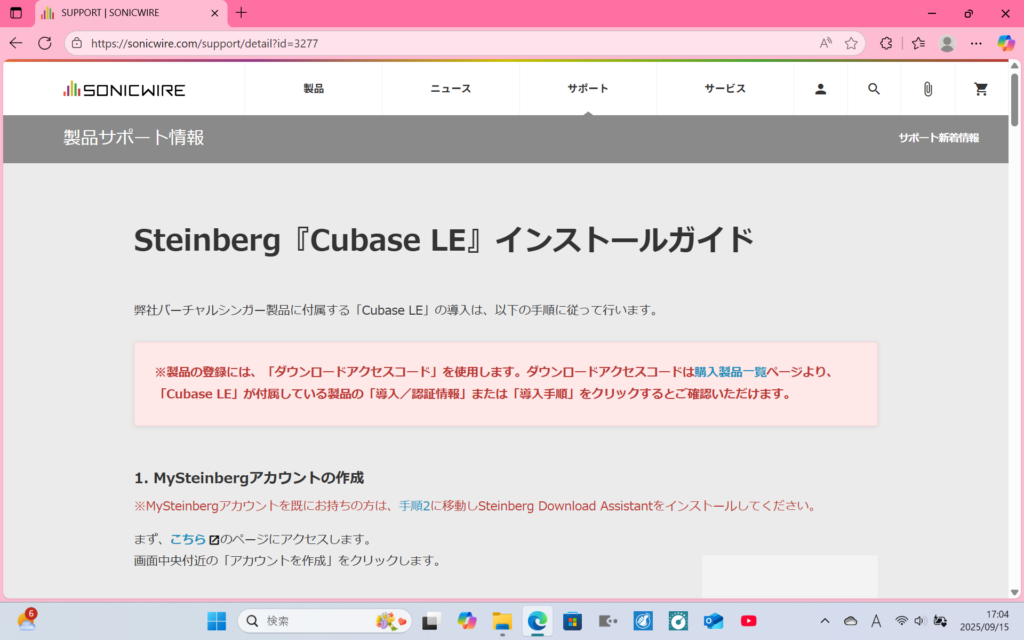
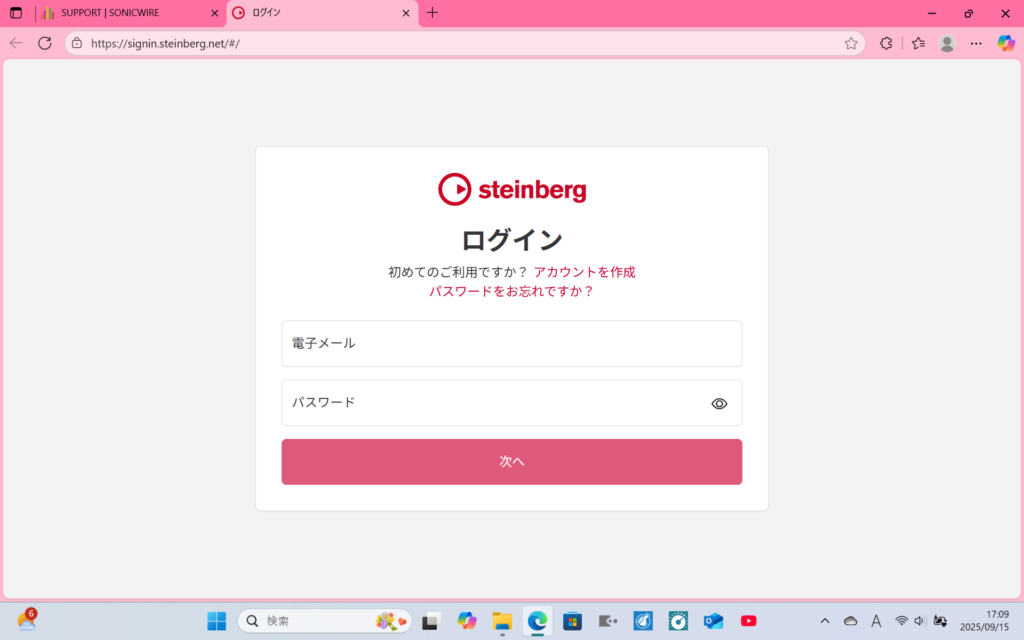
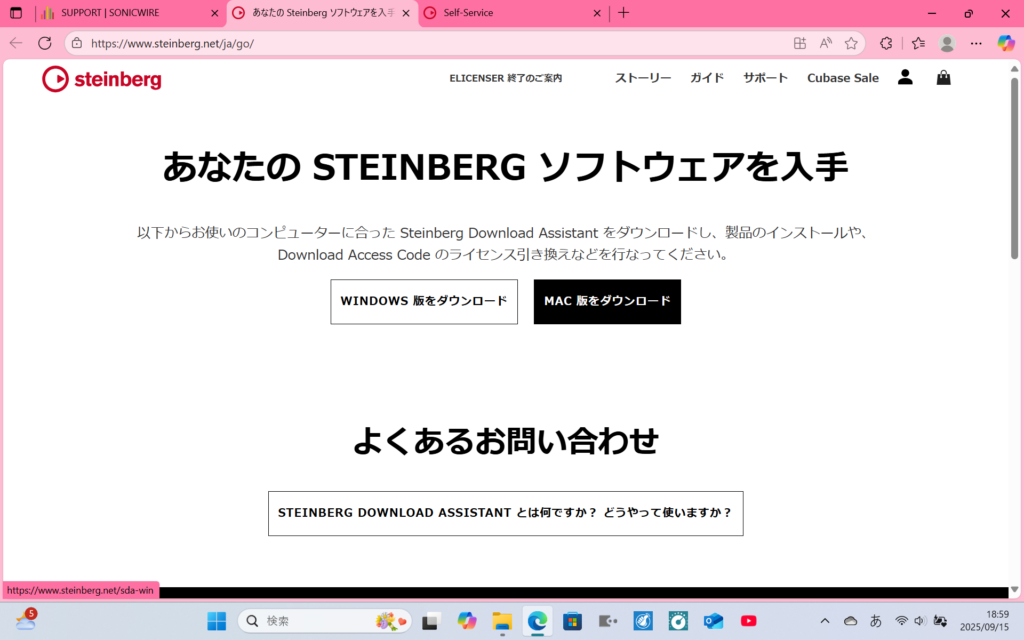
アカウントにプロフィールを保存すると「あなたのSTEINBERGソフト…入手」と書かれたページへ移動するため「WINDOWS版をダウンロード」ボタンをクリック(画像4-1)し、「Steinberg Download Assistant」をインストールします。
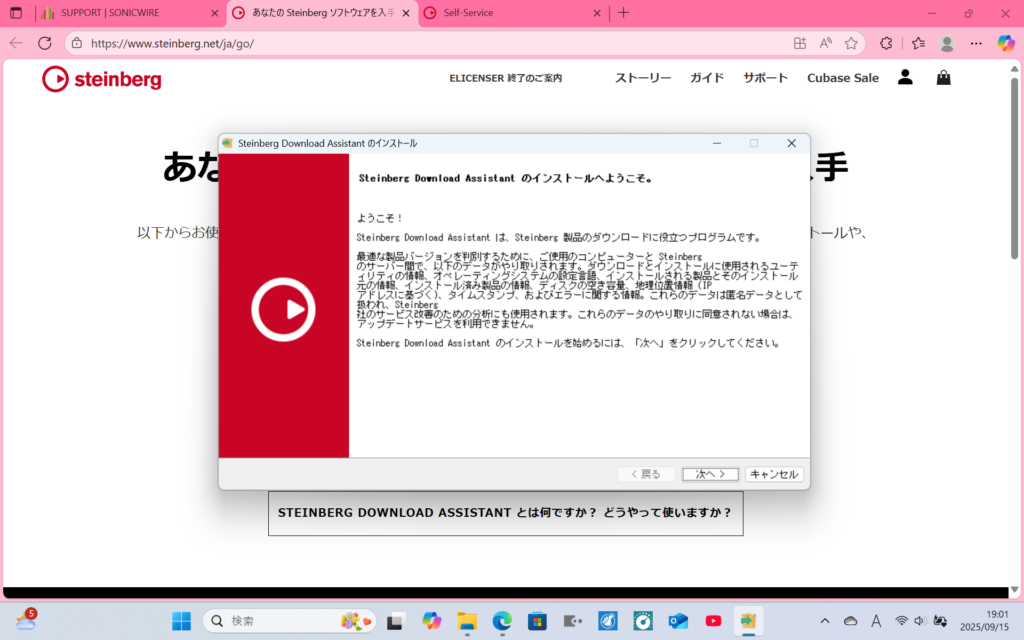
「ようこそ!」と書かれた「Steinberg Download Assistantのインストール」タブが開いたら、下記文章を読み、それらに同意できる場合は「次へ」ボタンをクリック(画像4-2)します。
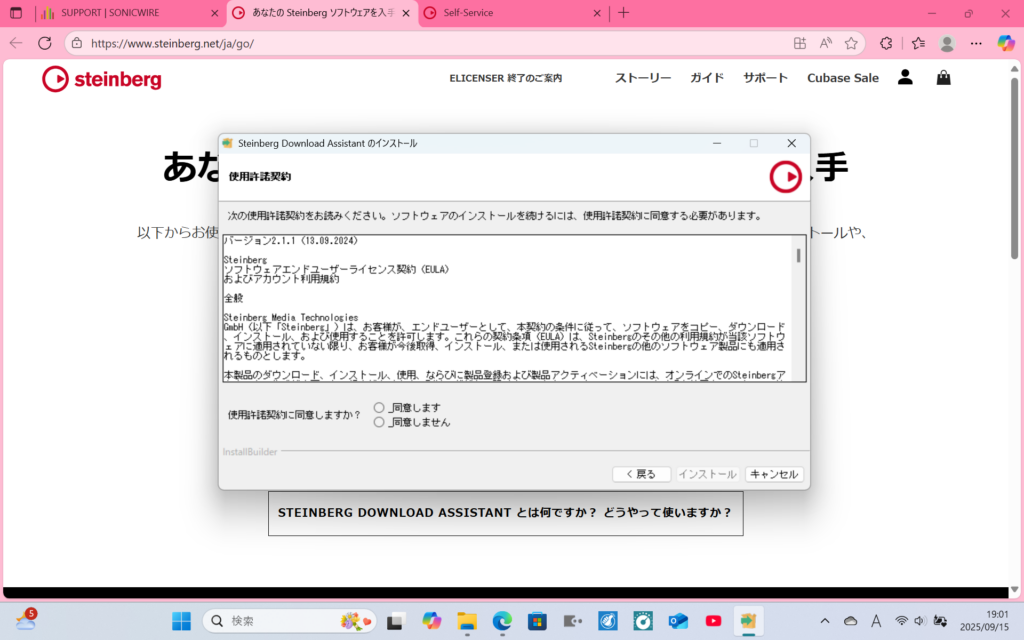
使用許諾契約が表示されるため、すべて読み、同意できる場合は「同意します」の丸をクリックし、「インストール」ボタンをクリック(画像4-3)します。
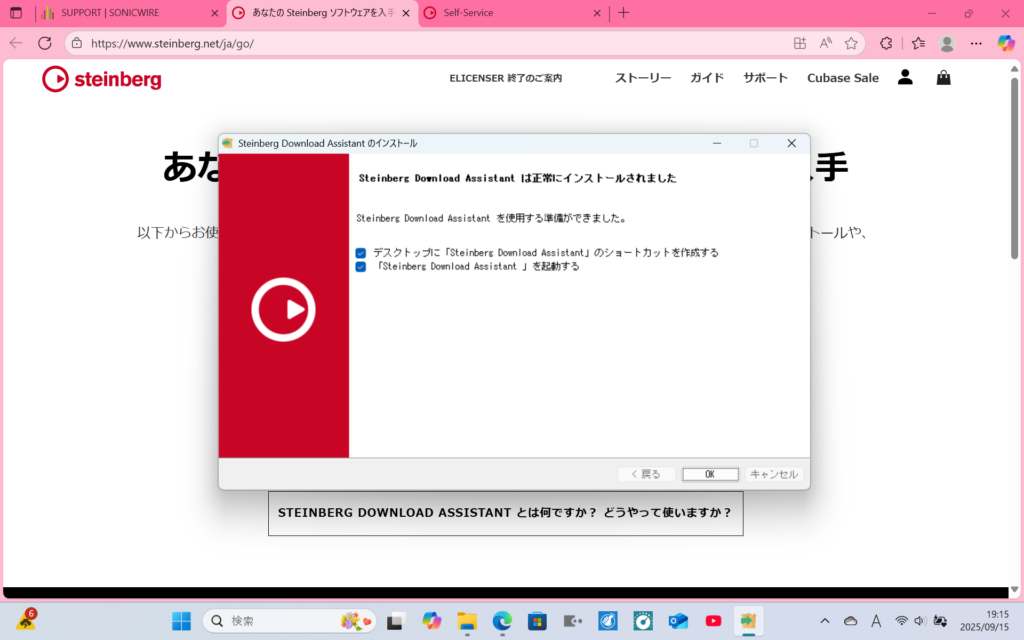
「Steinberg Download Assistantは正常にインストールされました」と表示(画像4-4)されたら成功です。
上記表示の下の「デスクトップに…作成する」と【「Steinberg…」…起動する】のチェックボックスにチェックを入れ、「OK」をクリックします。
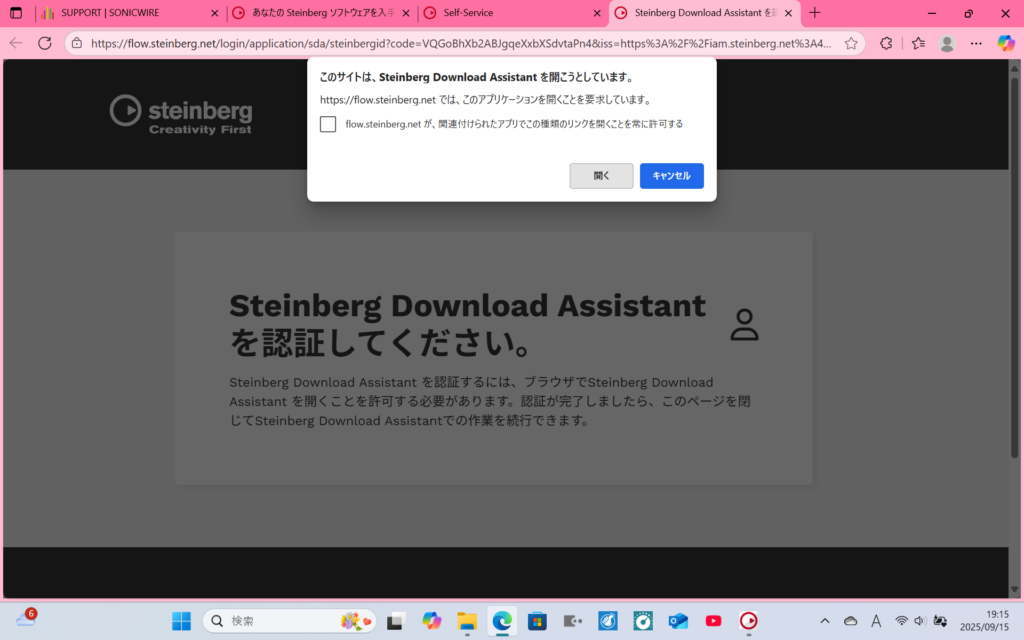
するとタブの下に「このサイトはSteinberg…しています」と表示されるため、「開く」ボタンをクリック(画像4-5)します。
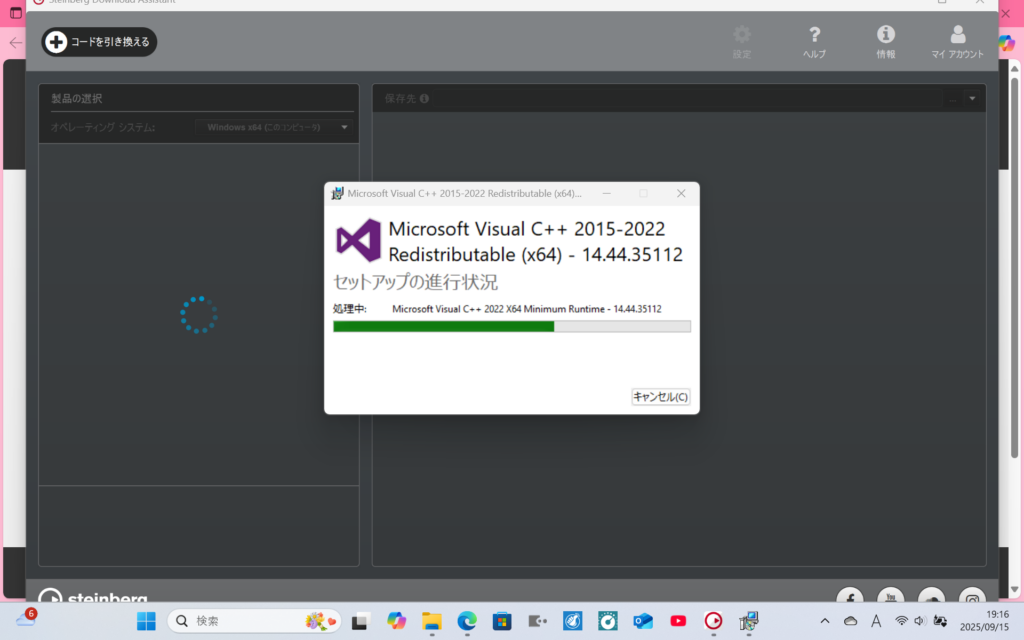
開くと突然「Microsoft Visual C++…セットアップの進行状況」などの文章とステータスバーが小ウィンドウで現れ(画像4-6)、処理が終わると「Steinberg Download Assistant」のホーム画面が開きます(画像4-7)。
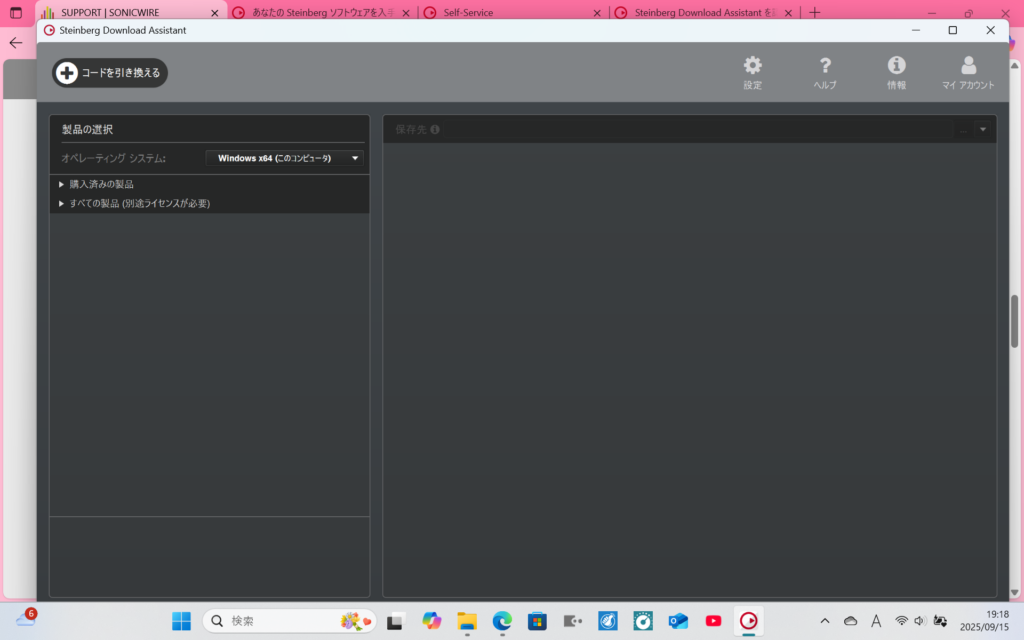
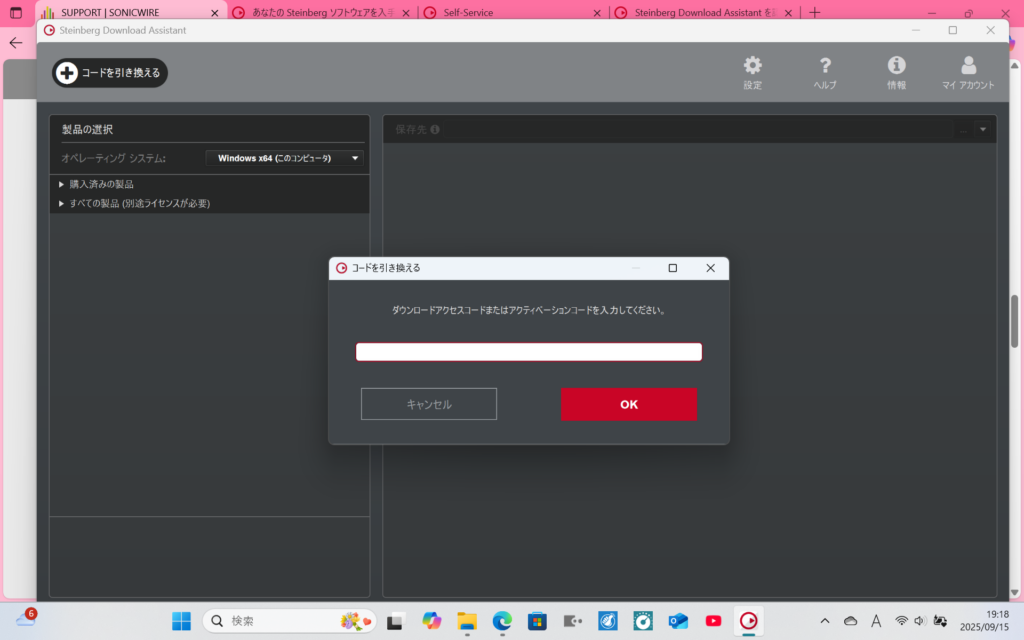
左上の「+コードと引き換える」ボタンをクリックし、「製品のダウンロード/インストール方法」ページのダウンロードアクセスコードを入力し、「OK」をクリック(画像4-8)します。
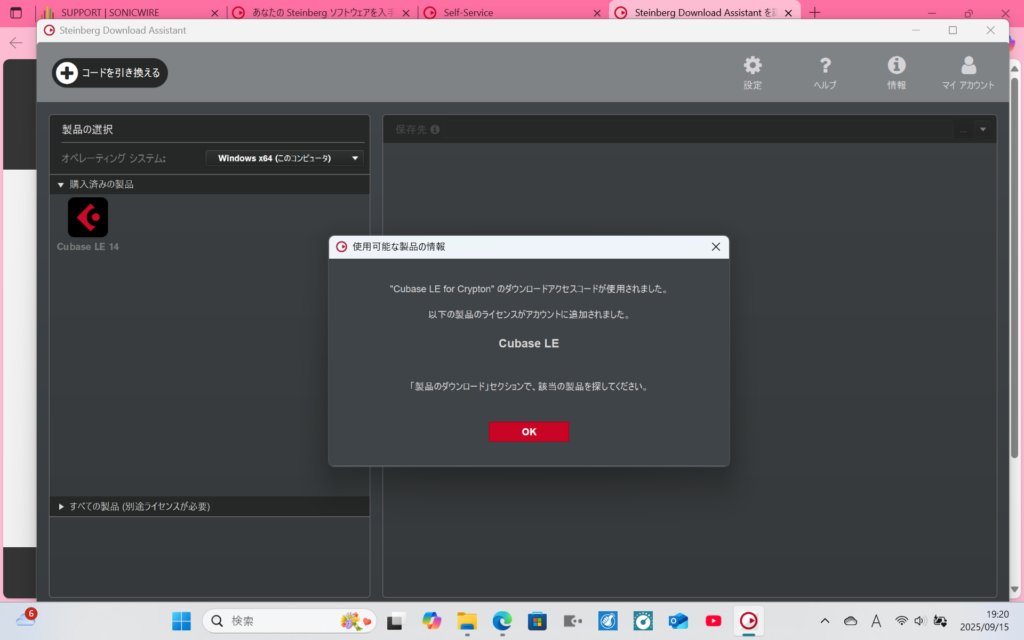
使用可能な製品の情報ページが開き、「Cubase LE」が追加されたら「OK」ボタンをクリック(画像4-9)します。
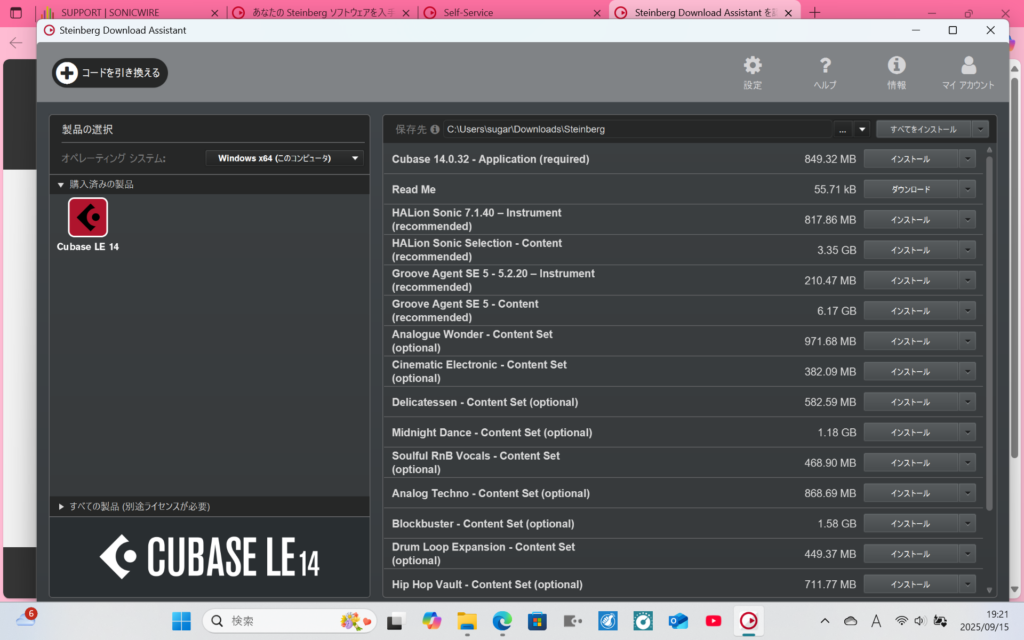
すると導入済みの製品欄に「Cubase14 LE」が表示されるため、そのアイコンをクリックし、右上の「全てをインストール」をクリック(画像4-10)します。
(PCのスペックや空き容量等によってインストールするものを選択することもできます。)
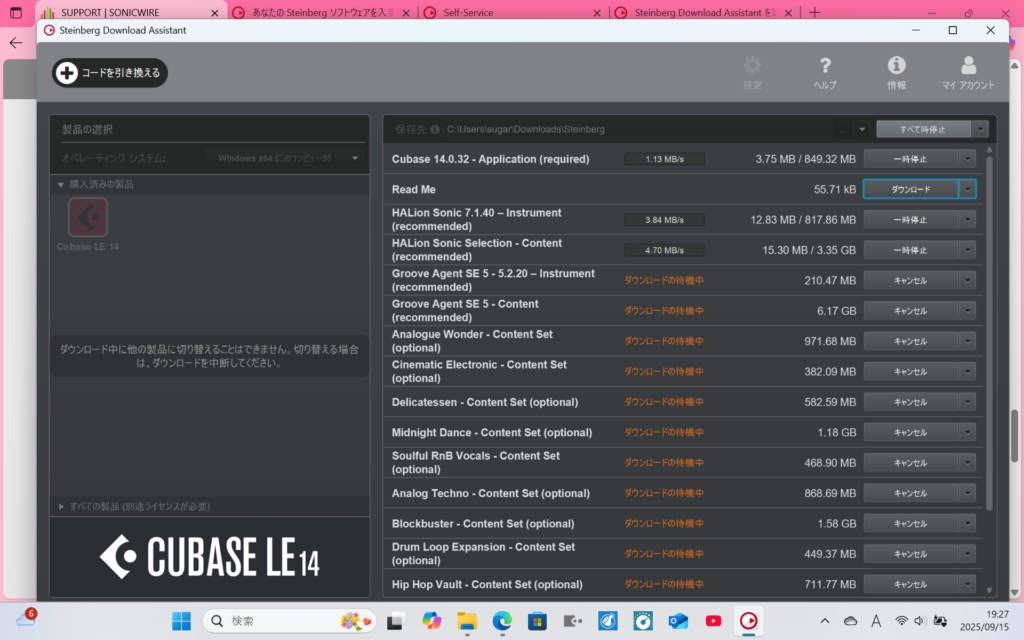
(画像4-11)はインストールの途中経過です。
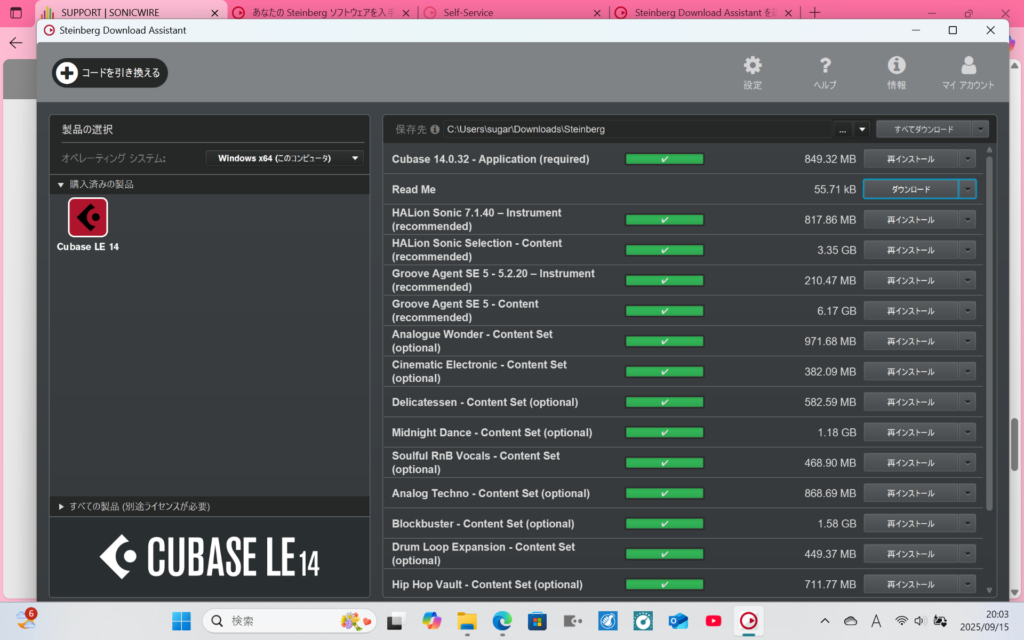
緑の四角の中にチェックマークが入ったアイコンが全ての行に表示されたらインストールは完了です(画像4-12)。
これで「Cubase14 LE」のインストールが完了しました。
次に先ほどインストールしたCubeseをPC上で使えるようにするために「アクティベーション」を行います。
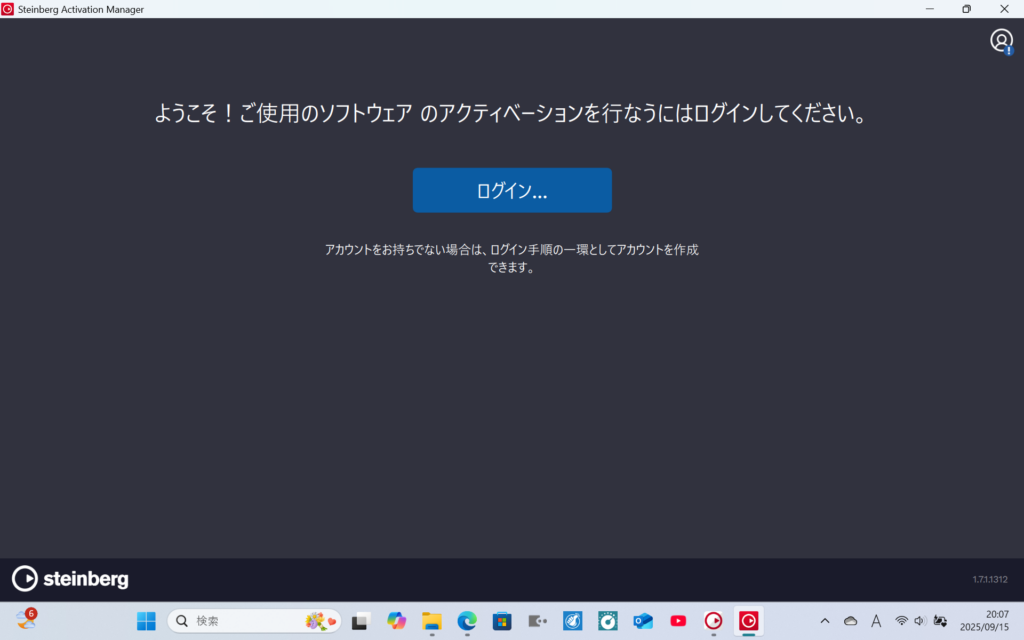
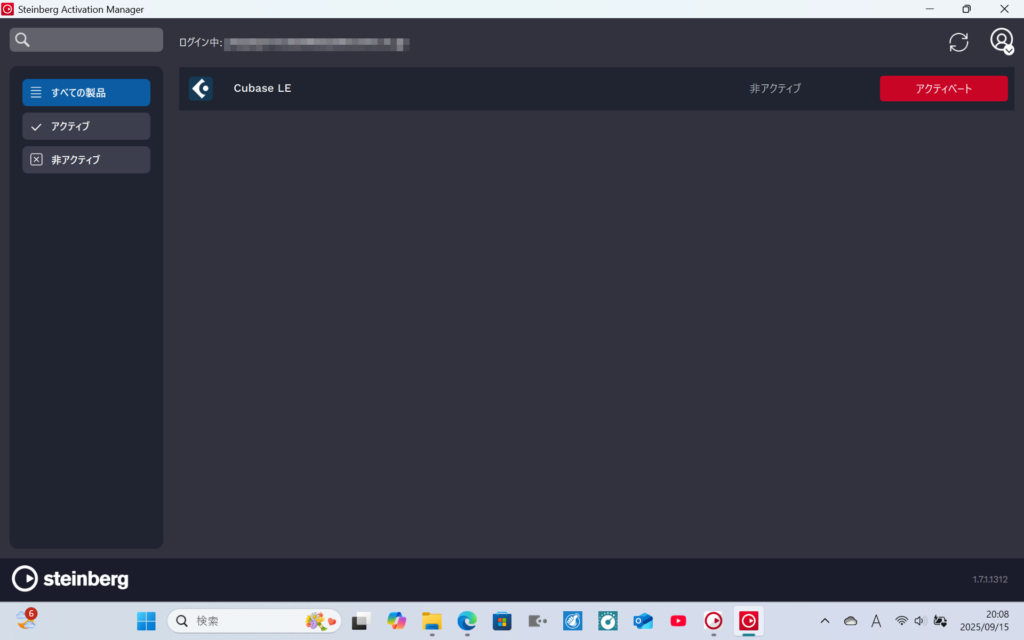
ブラウザを消さない状態で、PCのホーム画面で「Steinberg Activation Manager」(「Steinberg Download Assistant」と同時にインストールされたものです)のアイコンをダブルクリックして開けられるか確認します(画像5-1)。
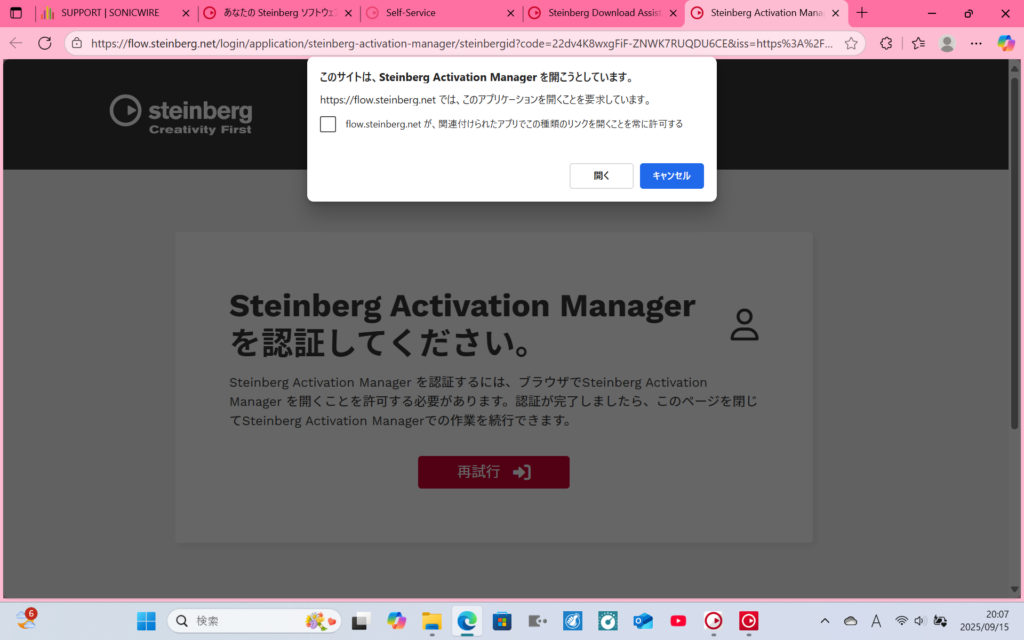
ブラウザへ戻るとタブ下に「Steinberg Activation…しています。」という表示が出るため、「開く」ボタンをクリック(画像5-2)します。
「Steinberg Activation Manager」のページが開いたらログインされているか確認し、できていたら右上に赤く表示されている「アクティベート」をクリックします(画像5-3)。
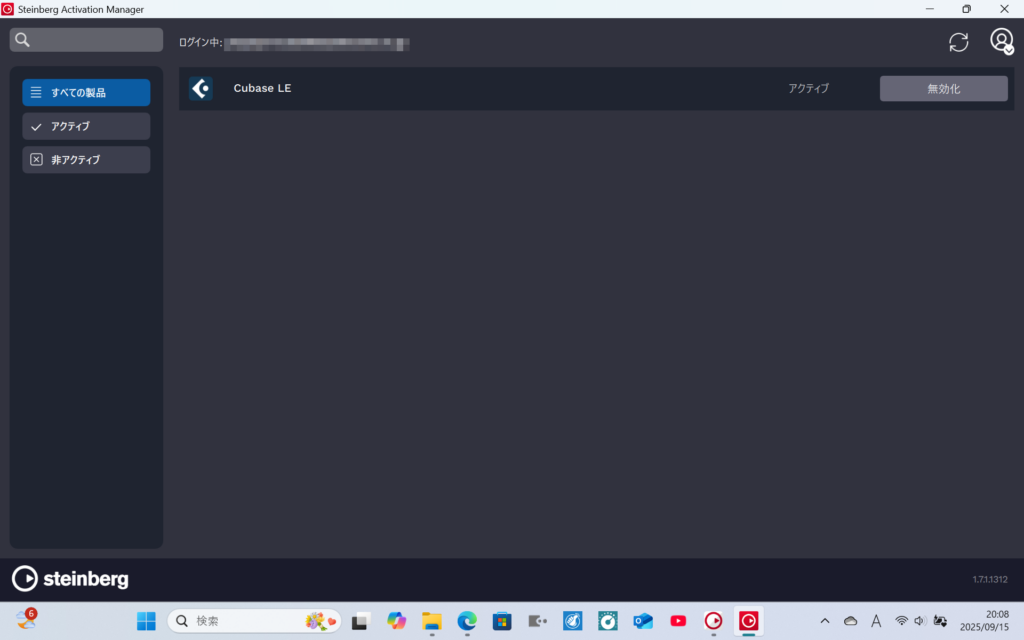
クリックなったことを確認、灰色の「無効化」と書かれたボタンになったことを確認します(画像5-4)。
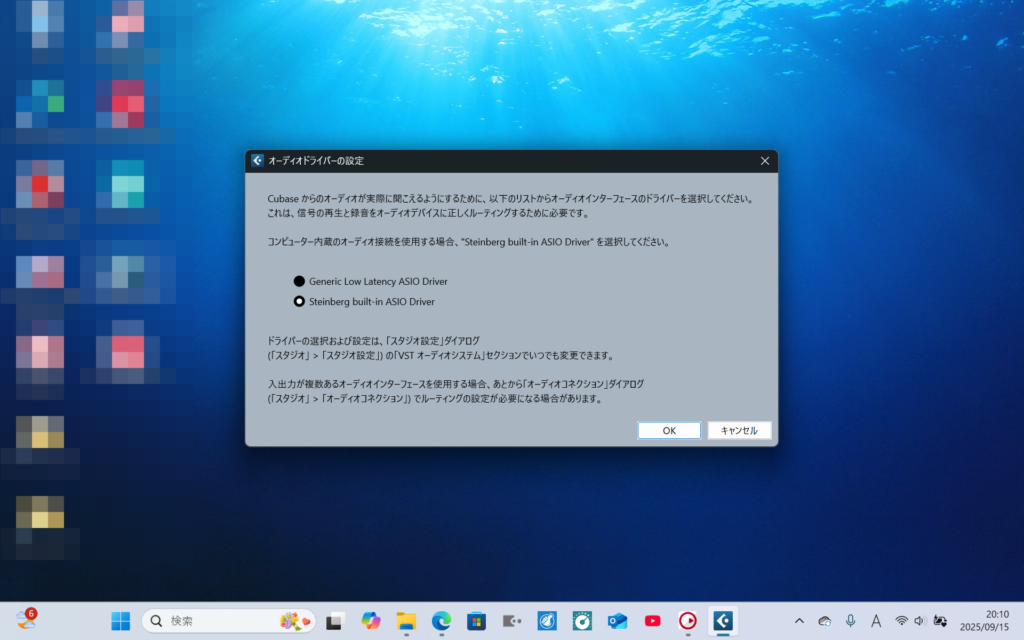
ホーム画面から「Cubase14 LE」を起動させてみると、初回起動時のみオーディオドライバーの設定ページが小ウィンドウで開くため文中の指示通りに「Steinberg…Driver」を選択し、「OK」をクリックする(画像5-5)。
(ここの設定は後からでも変えられます。)
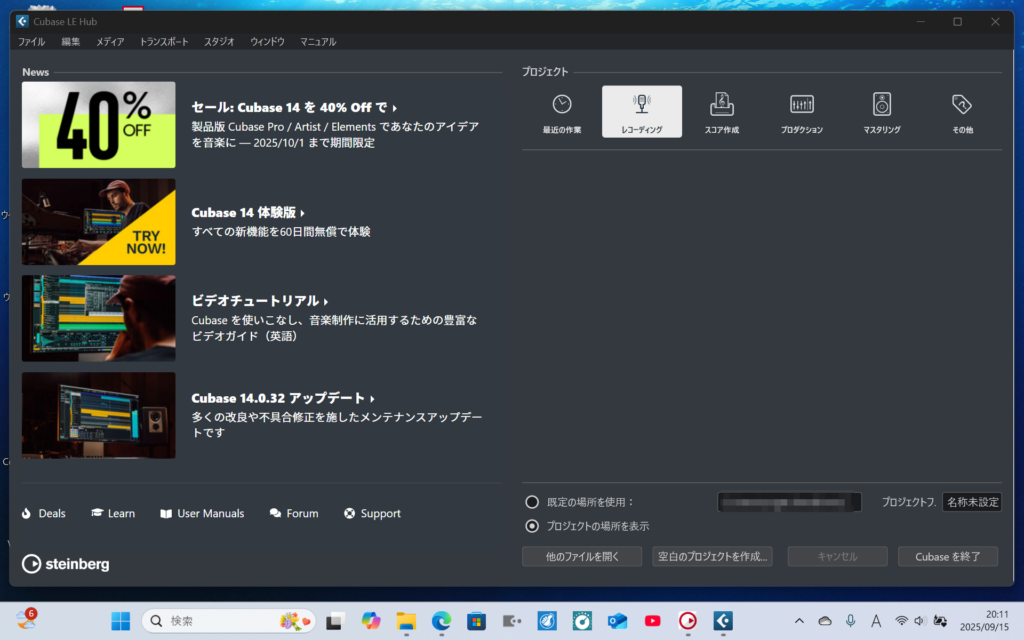
Cubaseのホーム画面へ問題なく移ったら(画像5-6)アクティベーション及び起動成功となります。
次は「初音ミクV4X」と「Piapro Studio」をインストールします。
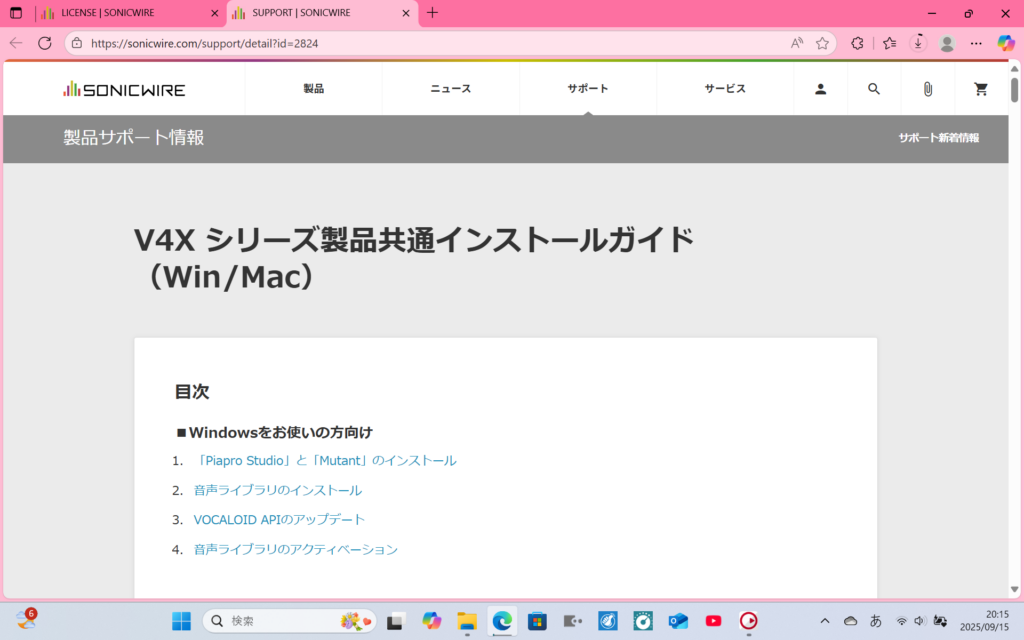
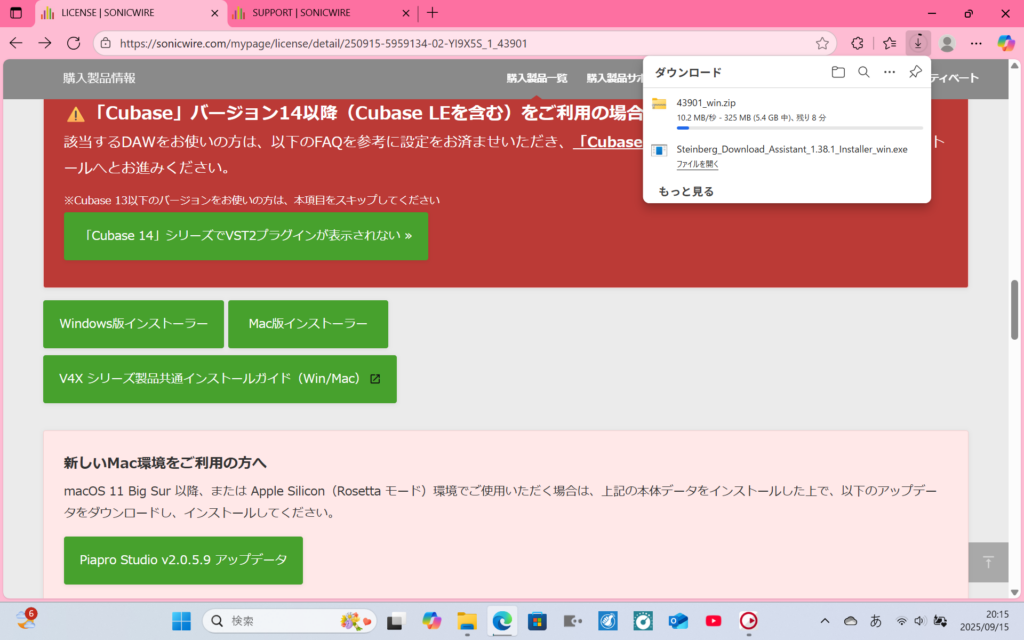
先にSONICWIREサイトの製品サポート情報ページ内の「V4Xシリーズ製品共通インストールガイド」を開いておき(画像6-1)、そのページを開いたまま元のタブ(初音ミクの導入方法ページ)に一度戻り、2の【「初音ミクV4X(incl.ENGLISH)」と「Piapro Studio」のインストール】内の「Windows版インストーラー」と書かれた緑のボタンをクリック(画像6-2)します。
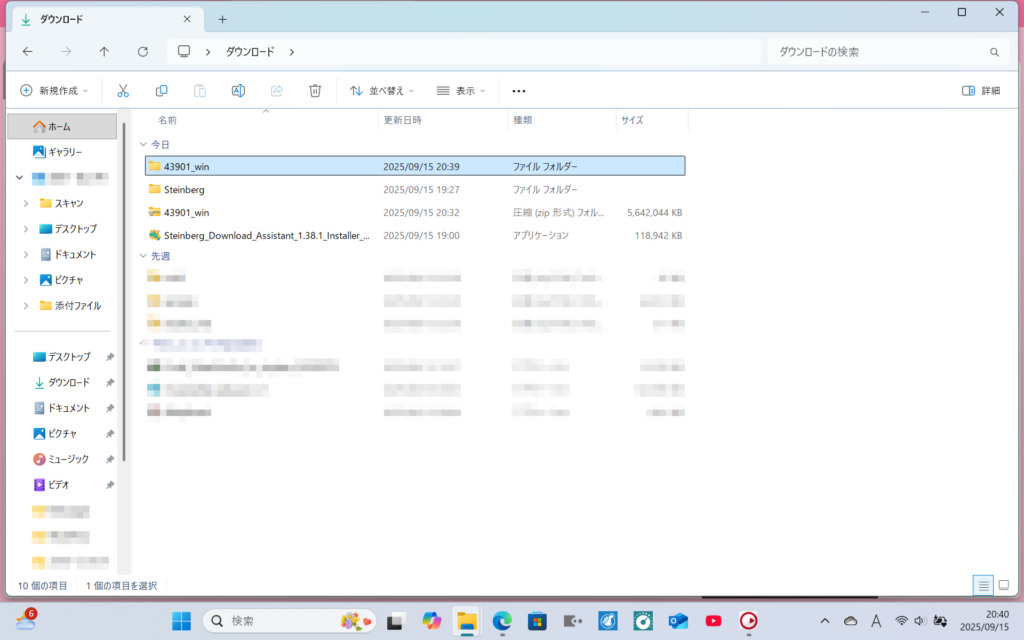
するとタブ上部のインストーラーがダウンロードされていく様子が見れるため、終わり次第表示されている圧縮ファイルを選択するか、エクスプローラー→ダウンロードファイル(任意のファイル)→圧縮フォルダー→を選択し、解凍します(画像6-3)。
出てきたフォルダをクリックし、「43901_win」→「HATSUNE_MIKU_V4X_BUNDLE_Win」→「Crypton Software Installer(64bit)」→「setup」を選択していき、インストーラーを起動します。
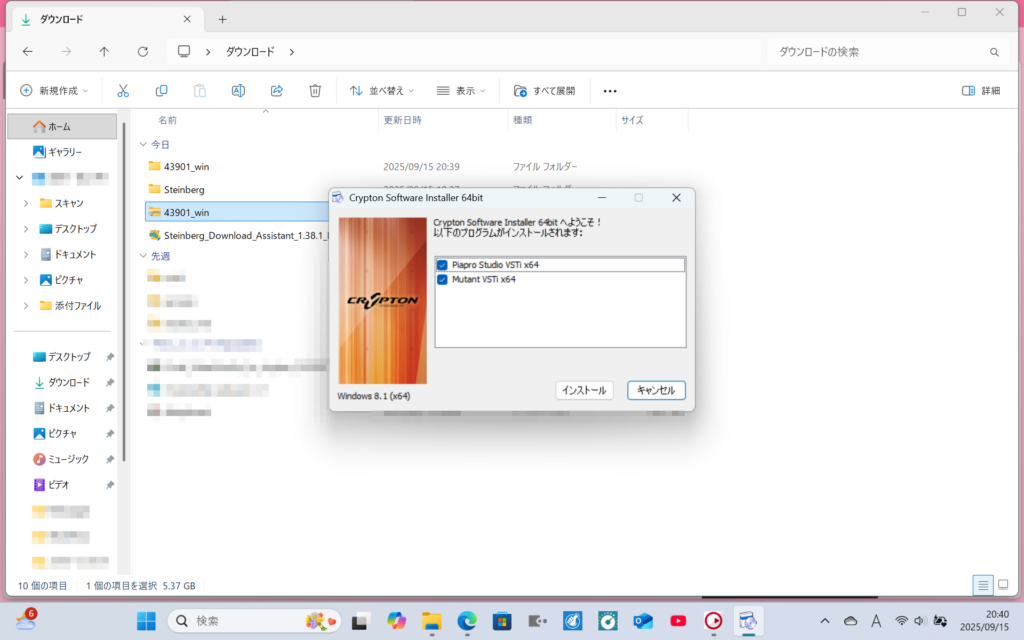
「Crypton Software Installer(64bit)」と書かれた小ウィンドウが開き、言語選択を行います。
一覧から「日本語」を選択して「OK」ボタンをクリックします。
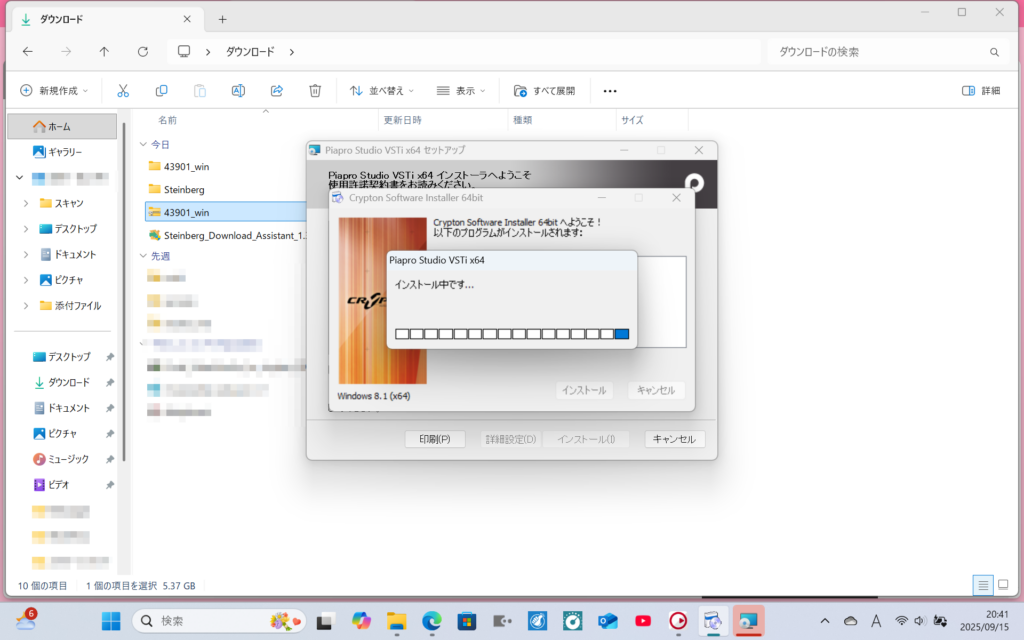
「Piapro Studio VSTi x64」と「Mutant VSTi x64」のチェックボックスにチェックが入った状態で「インストール」ボタンをクリックします(画像6-4)。
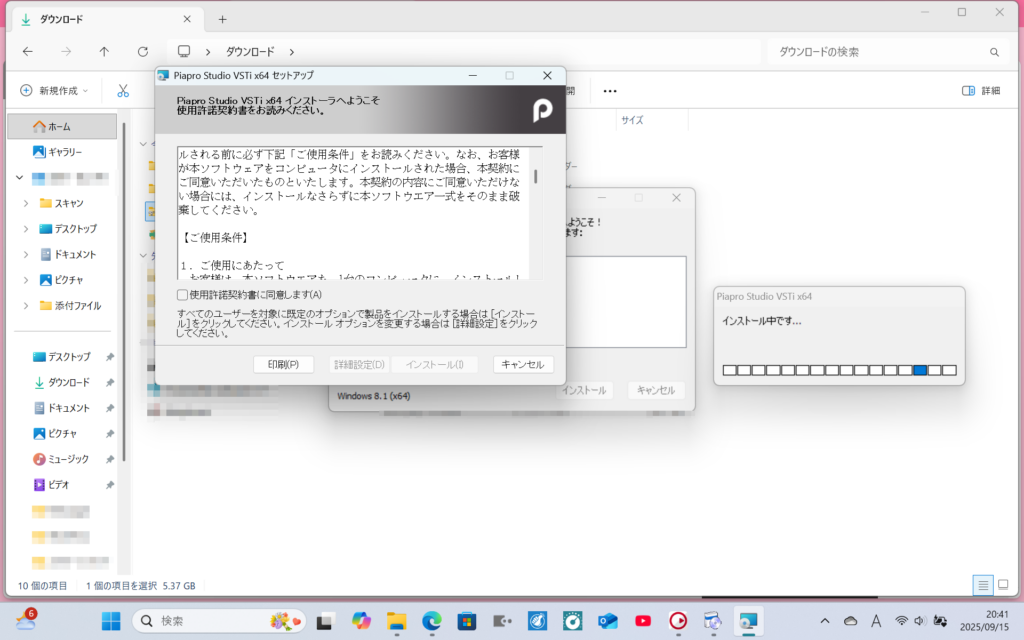
インストールが開始されると「Piapro Studio VSTi x64 セットアップ」の小ウィンドウが開く(画像6-5)ため、表示された使用許諾契約書をしっかりと読み、同意できる場合はチェックボックスにチェックを入れ、「インストール」ボタンをクリックします(画像6-6)。
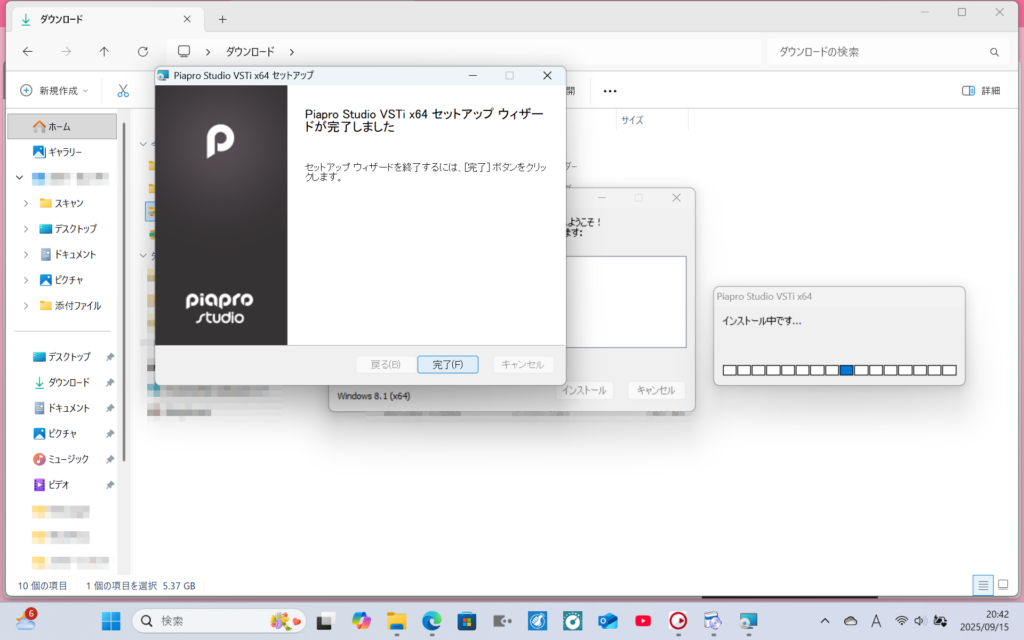
すると「Piapro Studio VSTi x64 セットアップ ウィザードが完了しました」と表示されるため、「完了」ボタンをクリックします(画像6-7)。
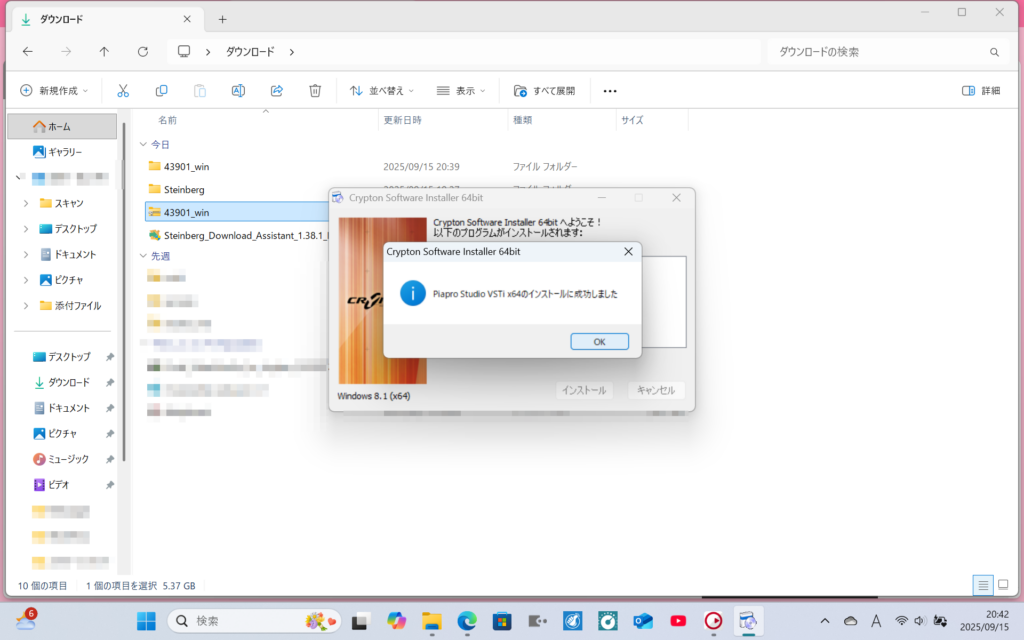
同時進行していた「Crypton Software Installer(64bit)」の処理が終わり、【「Piapro Studio VSTi x64」のインストールに成功しました】と表示されたら「OK」ボタンをクリックします(画像6-8)。
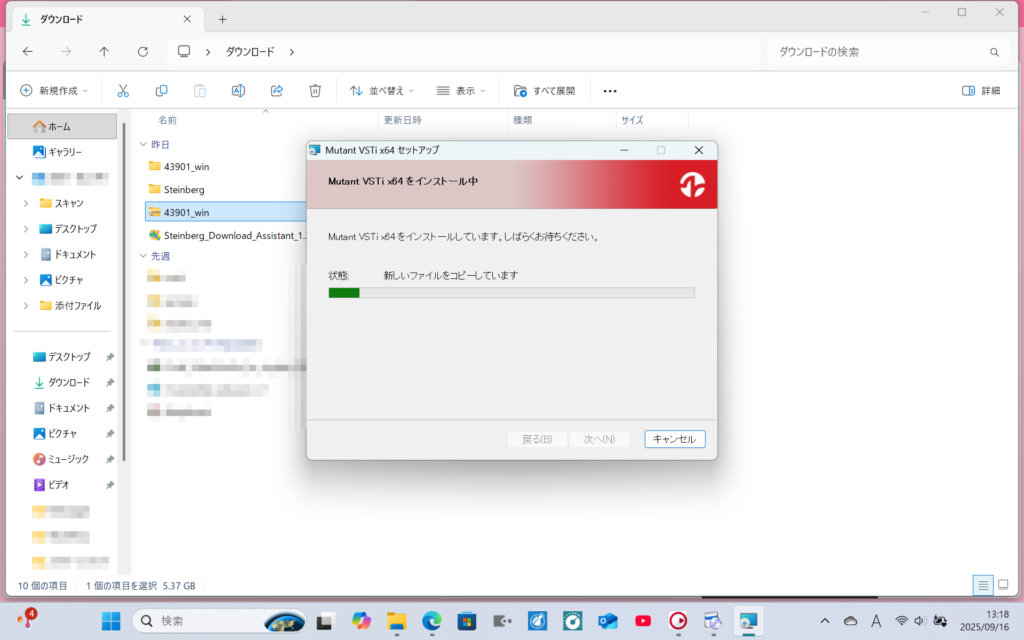
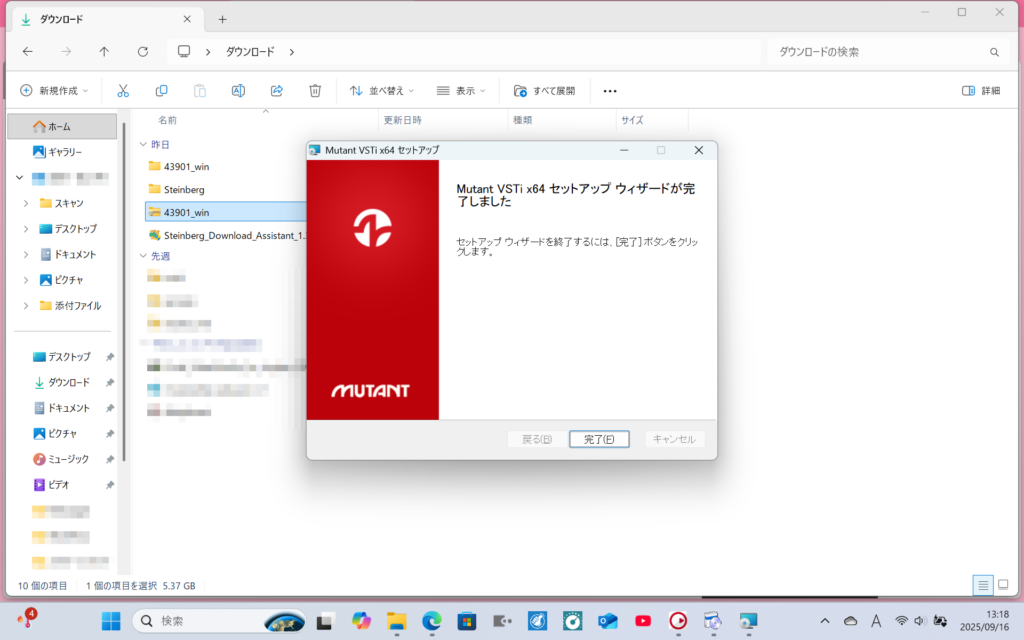
さらに「Mutant VSTi x64 セットアップ」と書かれた小ウィンドウが開くため、先ほどど同じようにインストール作業を行います(画像6-9)(画像6-10)。
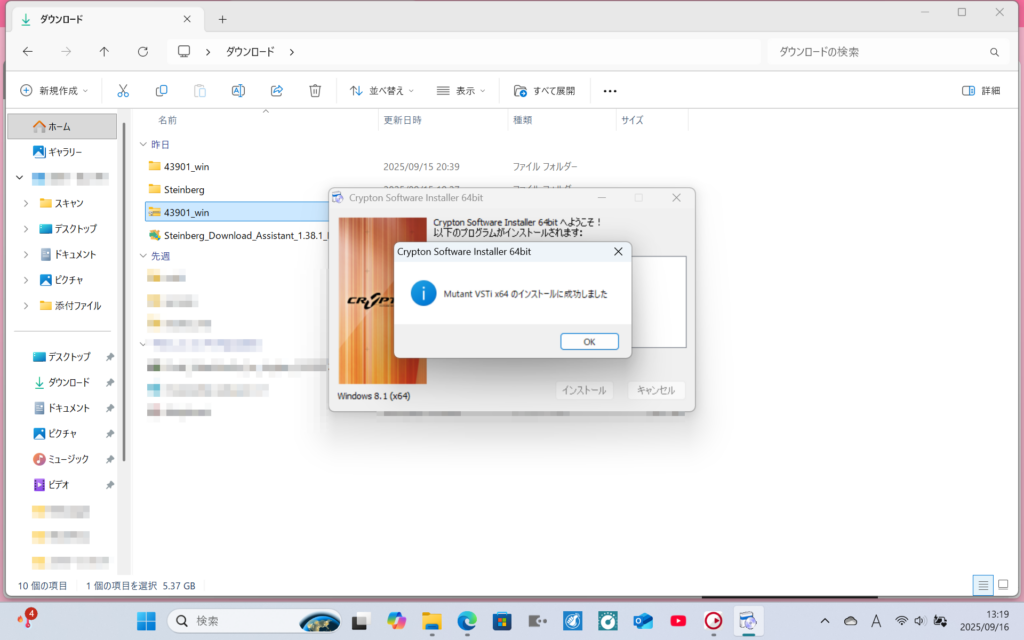
「Crypton Software Installer(64bit)」の処理が終わり、【「Mutant VSTi x64」のインストールに成功しました】と表示されたら「OK」ボタンをクリックします(画像6-11)。
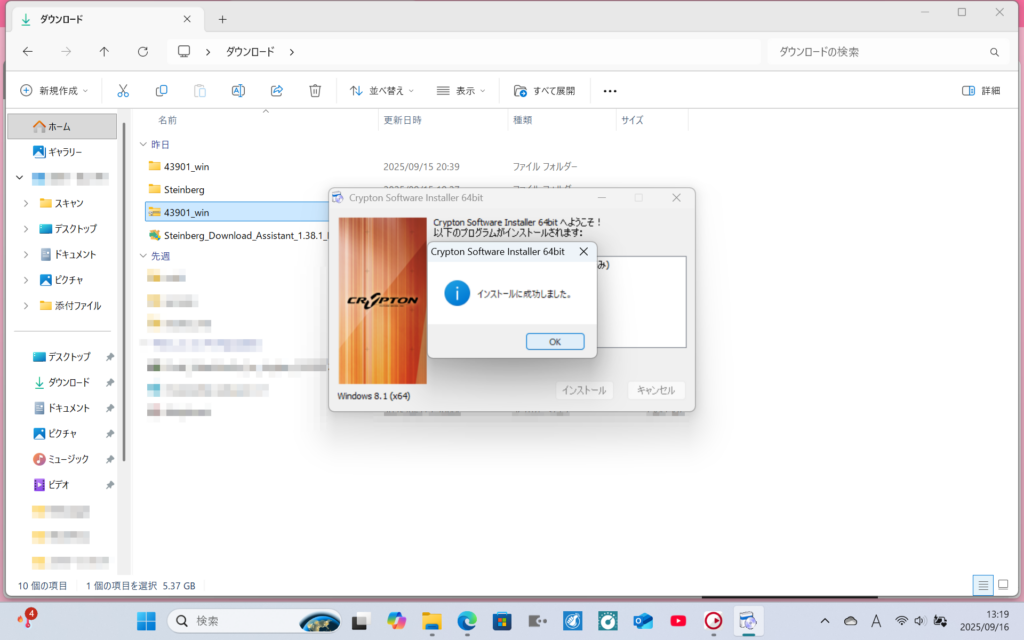
最後に「Crypton Software Installer(64bit)」と書かれた小ウィンドウが開くため、「OK」ボタンをクリックします(画像6-12)。
ここまでで「Piapro Studio VSTi x64」と「Mutant VSTi x64」のインストールが完了しました。
次は音声ライブラリをインストールしていきます。
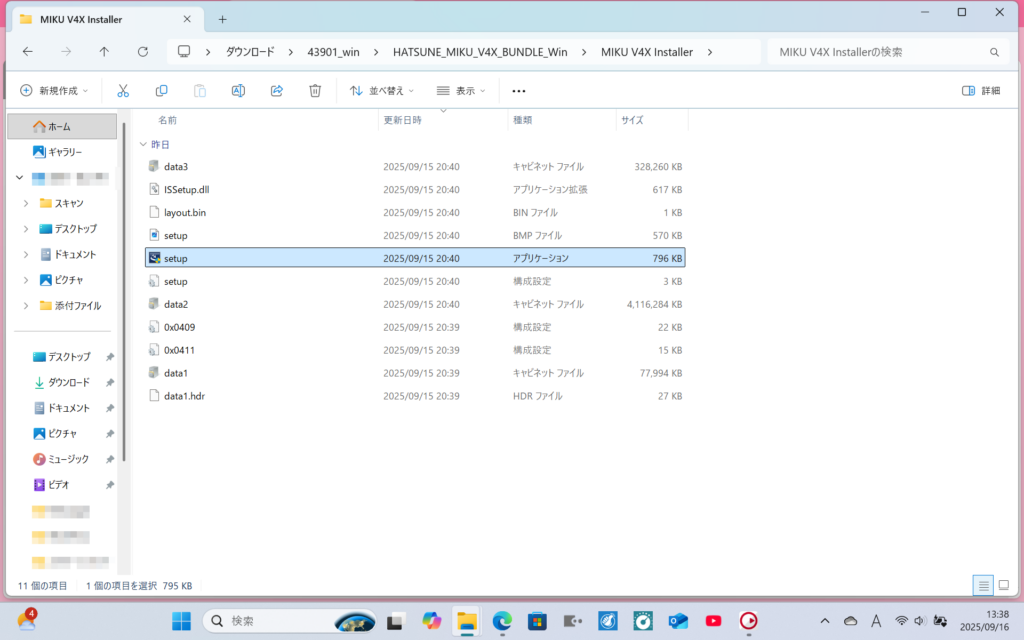
エクスプローラー内の「ダウンロード」→「43901_win」→「HATSUNEM_MIKU_V4X_BUNDLE_Win」→「MIKU V4X Installer」→「setup」から日本語バンドルを入手できます(画像7-1)。
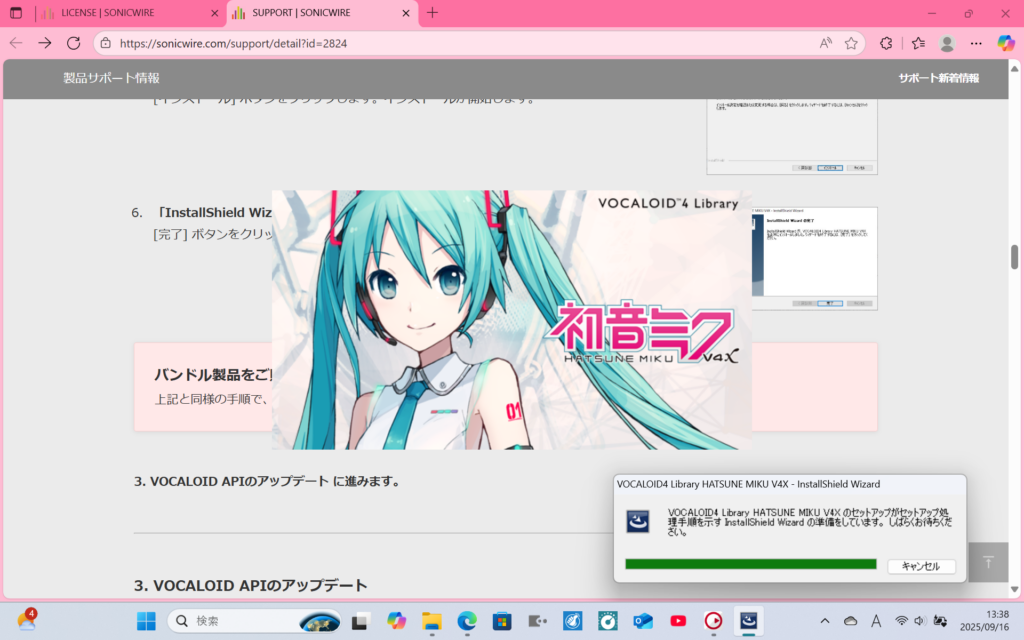
「setup」をダブルクリックすると一瞬パッケージの画像がPC画面中央に映され、画面右下に「VOCALOID4 Library HATSUNE MIKU V4X-InstallShield Wizard」が開きます(画像7-2)。
読み込みが終わり、「VOCALOID4 Library HATSUNE MIKU V4X-InstallShield Wizard」と書かれた小ウィンドウが開き、言語選択を行います。
一覧から「日本語」を選択して「OK」ボタンをクリックします。
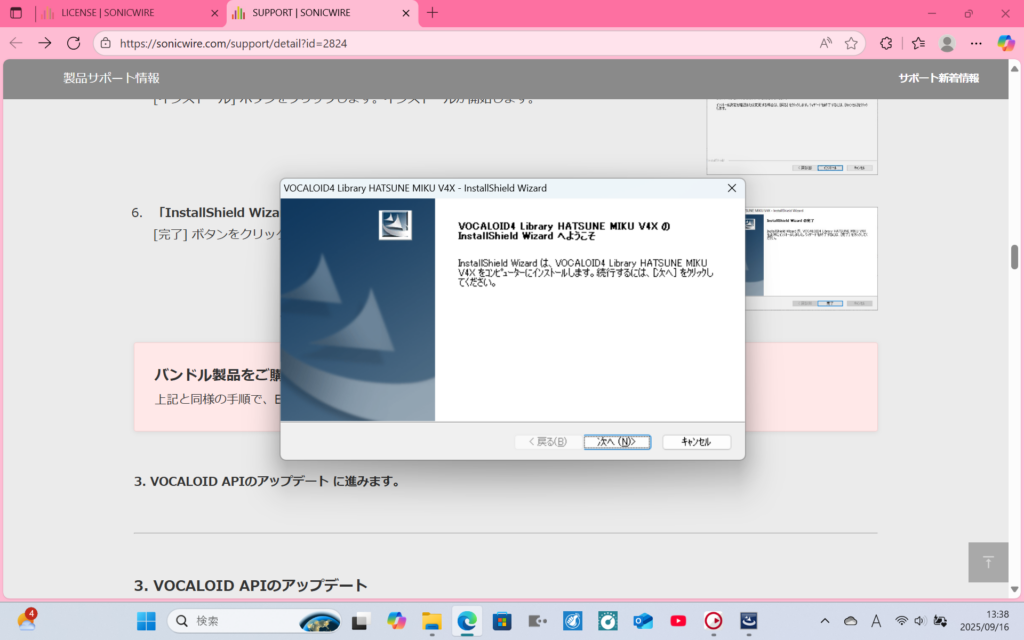
中央に「VOCALOID4 Library HATSUNE MIKU V4XのInstallShield Wizardへようこそ」と表示されたら、インストールされる製品名を確認し、「次へ」ボタンをクリックします(画像7-3)。
エンドユーザー使用許諾契約をしっかりと読み、同意できる場合は左下の「使用許諾契約の全条項に同意します」の丸にチェックを入れ、「次へ」をクリックします。
「セットアップタイプ」の選択画面になるため、「すべて」の丸にチェックを入れ、「次へ」をクリックします。
「インストール準備完了」と表示されたら「インストール」をクリックします。
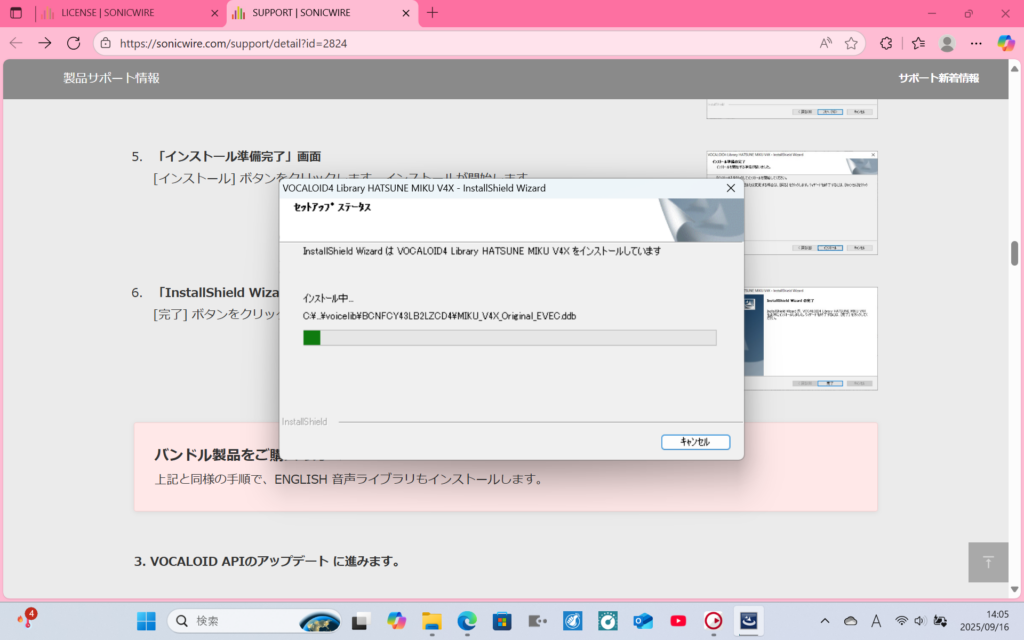
セットアップステータスと表示(画像7-4)され、インストールが始まります。
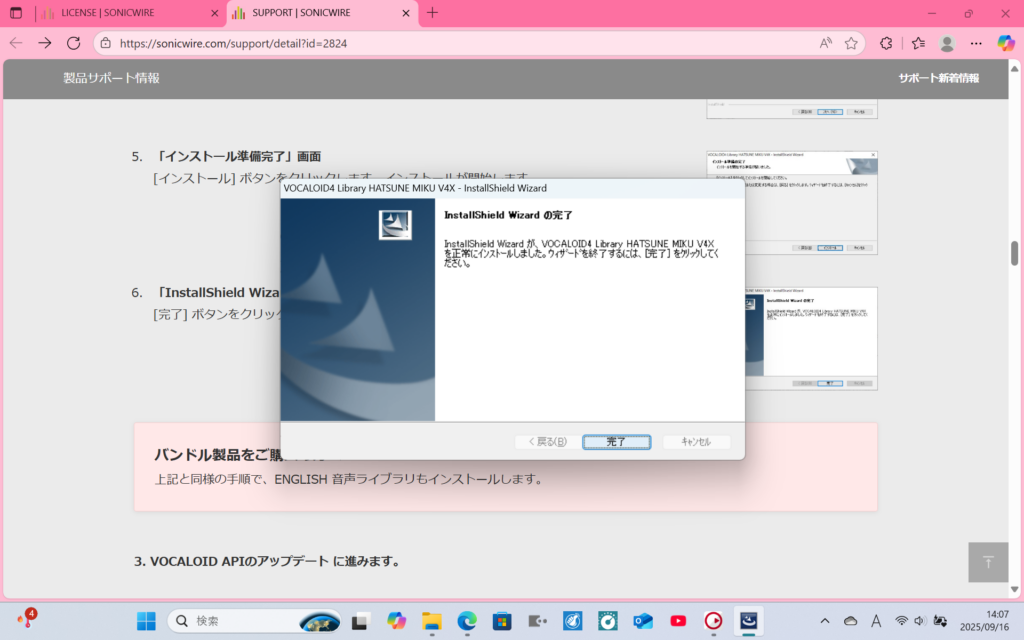
「Install Shield Wizardの完了」と表示されたら「完了」ボタンをクリックします(画像7-5)。
これで日本語の音声ライブラリーがインストールできました。
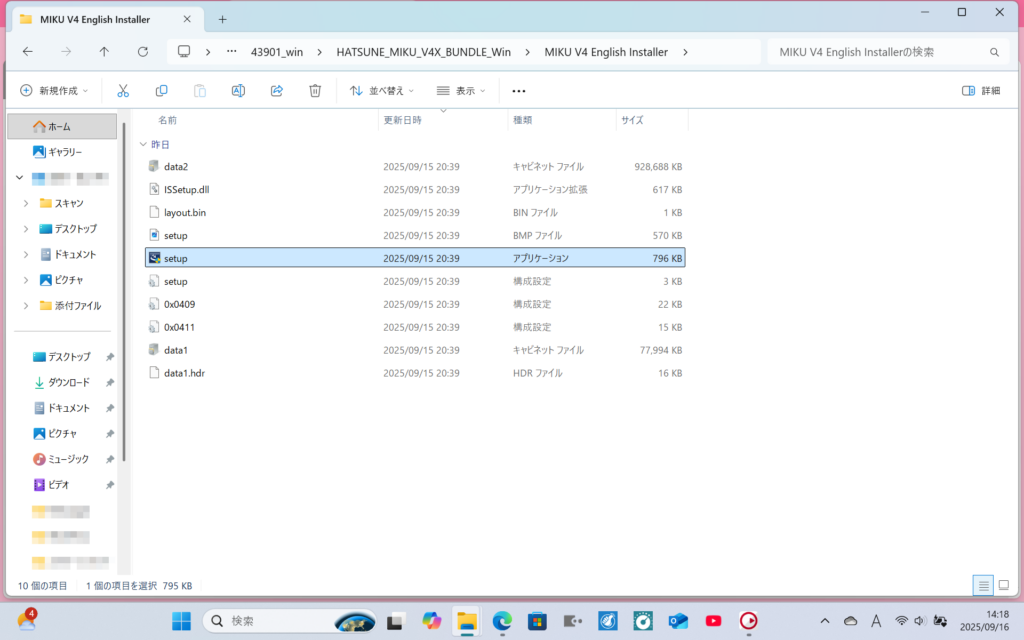
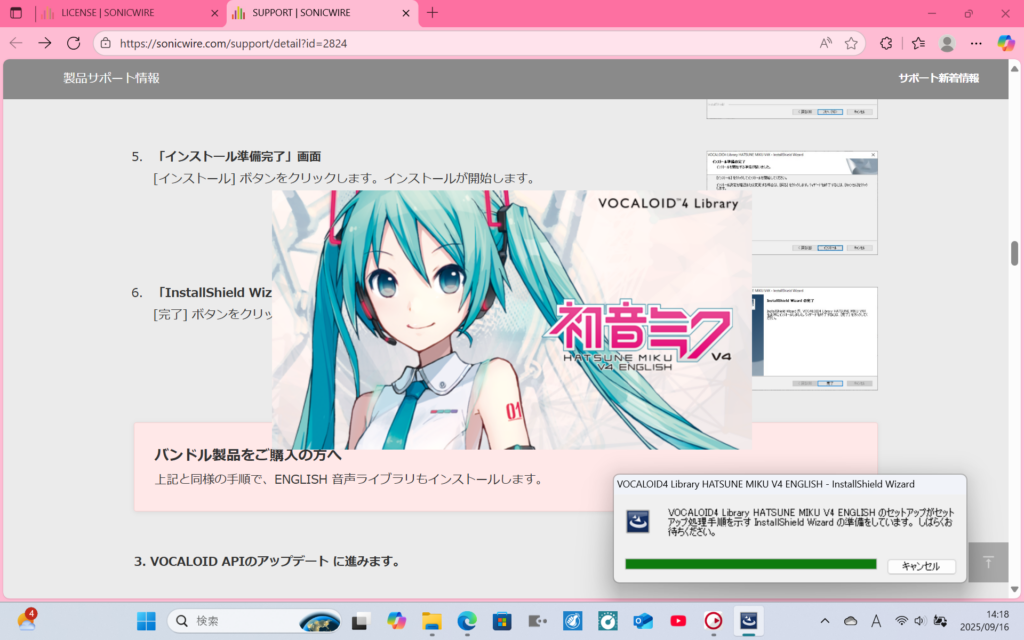
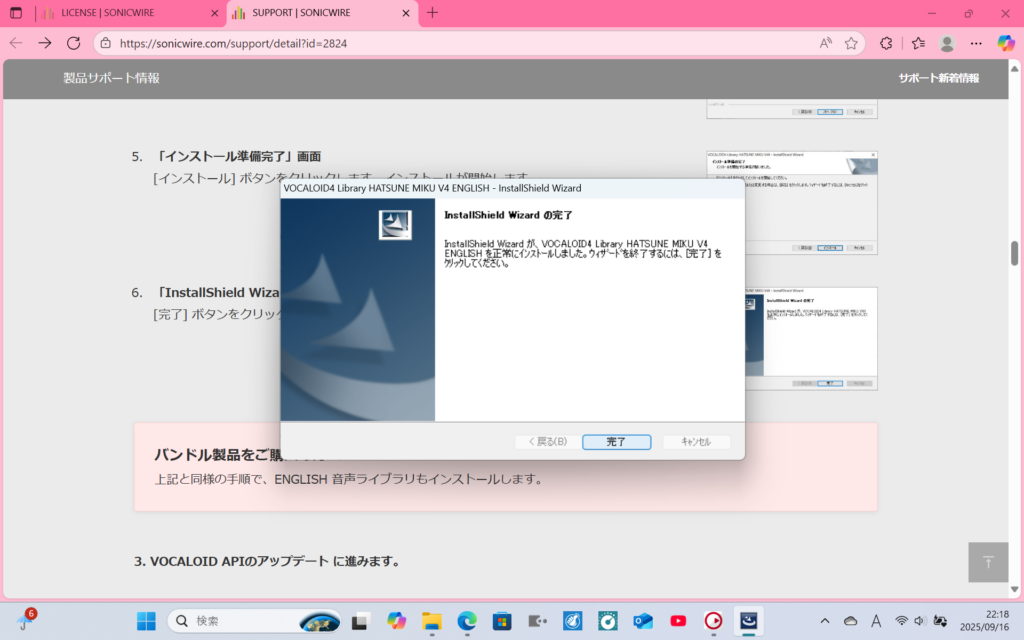
English ver.も日本語バンドルと同じ手順でインストールしていきます(画像7-6)(画像7-7)(画像7-8)。
ここまでで音声ライブラリのインストールが完了しました。
次にVOCALOID APIをアップデートします。
まずはSONICWIREサイトの製品サポート情報ページ内の「V4Xシリーズ製品共通インストールガイド」を開き、3つ目の項目にある緑色の「VOCALOID4 API v4.2.2.0(Win)アップデータ」ボタンをクリックします。
開いたページ下部の「VOCALOID4 API v4.2.2.0(Win)アップデータ」ボタンをクリックし、アップデータをダウンロードします。
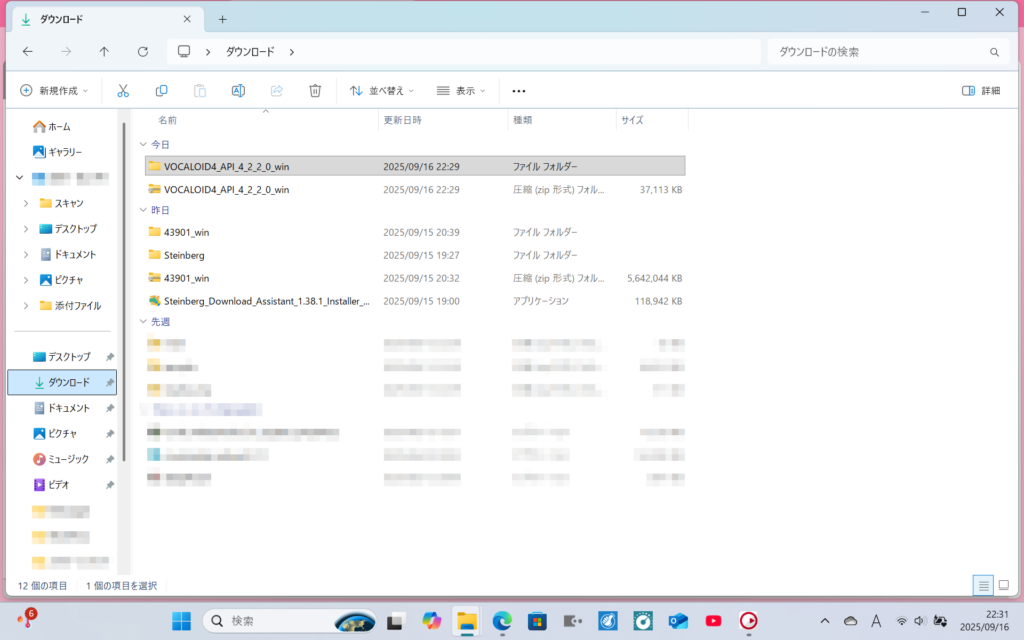
エクスプローラー内の「ダウロード」→「VOCALOID4_API_4_2_2_0_win」の圧縮ファイルを解凍します(画像8-1)。
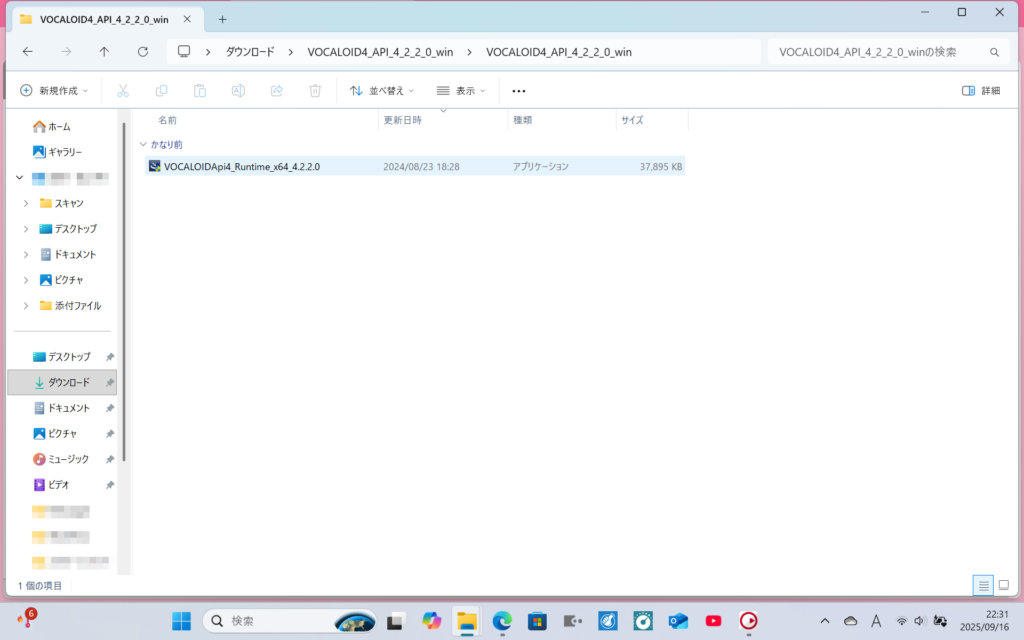
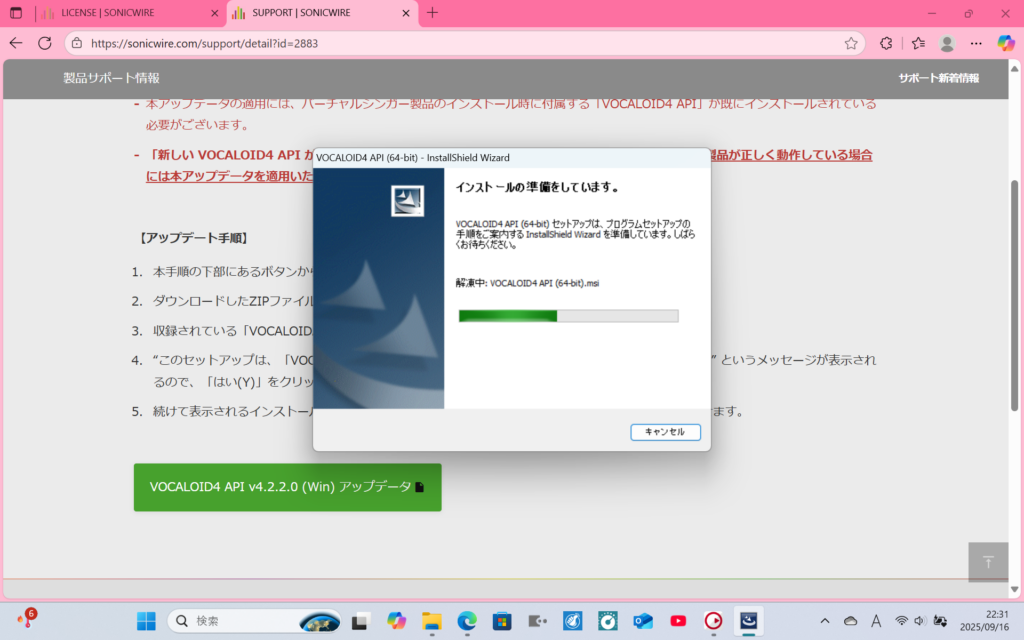
解凍したファイル内の「VOCALOIDApi4_Runtime_x64_4.2.2.0」をダブルクリックする(画像8-2)と、「VOCALOID4 API(64-bit)-InstallShield Wizard」と書かれた小ウィンドウが開き、【このセットアップは、「VOCALOID4 API(64-bit)」のアップグレードを実行します。続行しますか?】と表示されるため、「はい」をクリックすると「インストールの準備をしています。」と表示されます(画像8-3)。
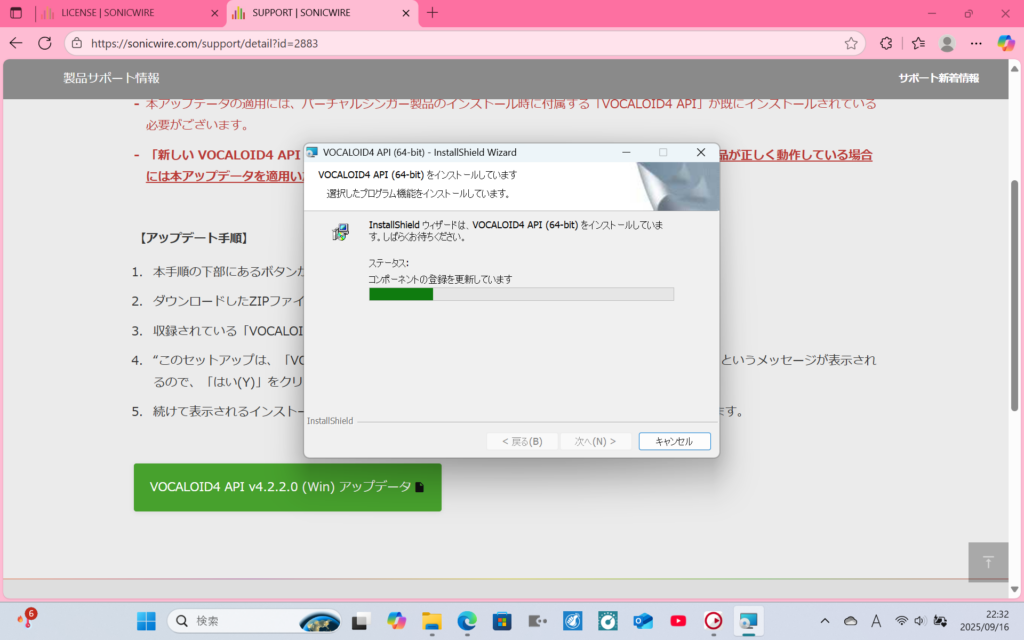
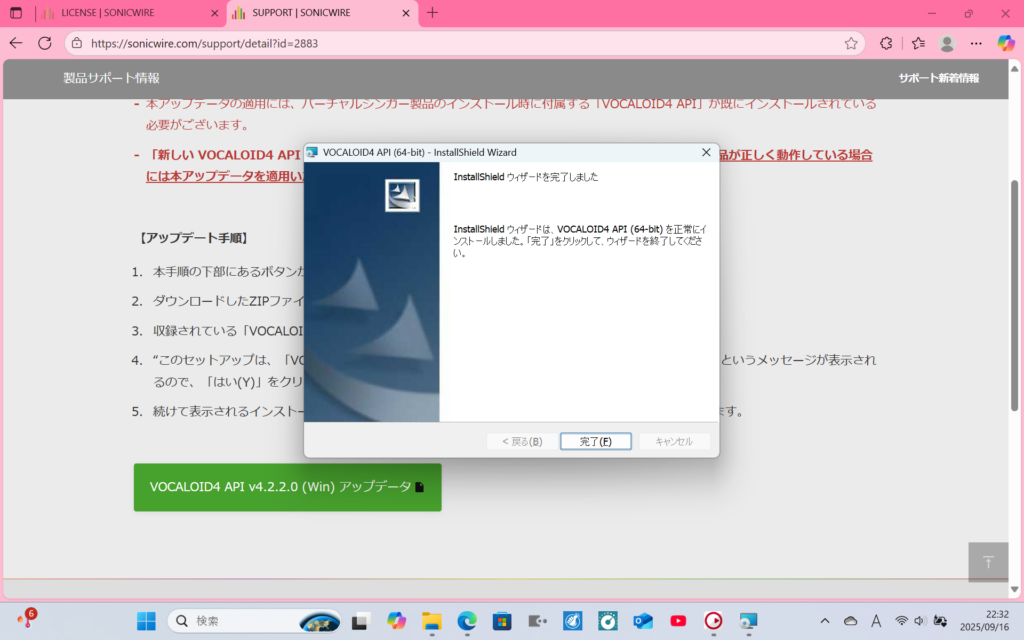
処理(画像8-4)が終わったら、「InstallShieldウィザードを完了しました。」と表示されるため、「完了」をクリックします(画像8-5)。
ここまででアップデートが完了します。
最後に音声ライブラリのアクティベーションを行います。
(アクティベーション=認証のことです。)
Windows10か11で方法が変わります。私のPCはWindows11のため、そちらの方法を実行しました。
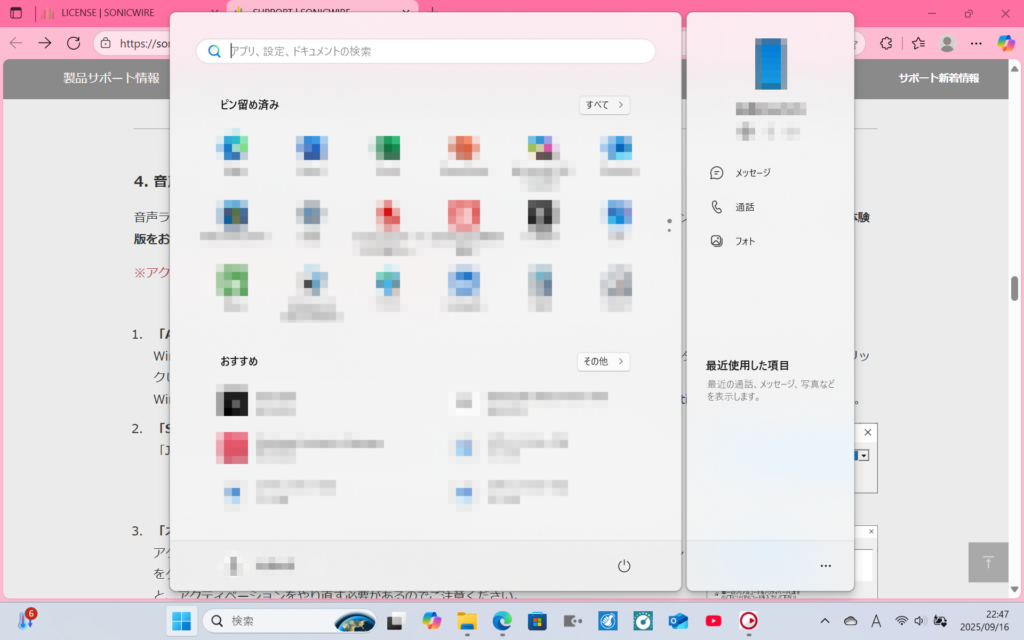
画面下の「スタートボタン」をクリックし、「ピン留め済み」の欄の右上にある「すべて」ボタンをクリックします(画像9-1)。
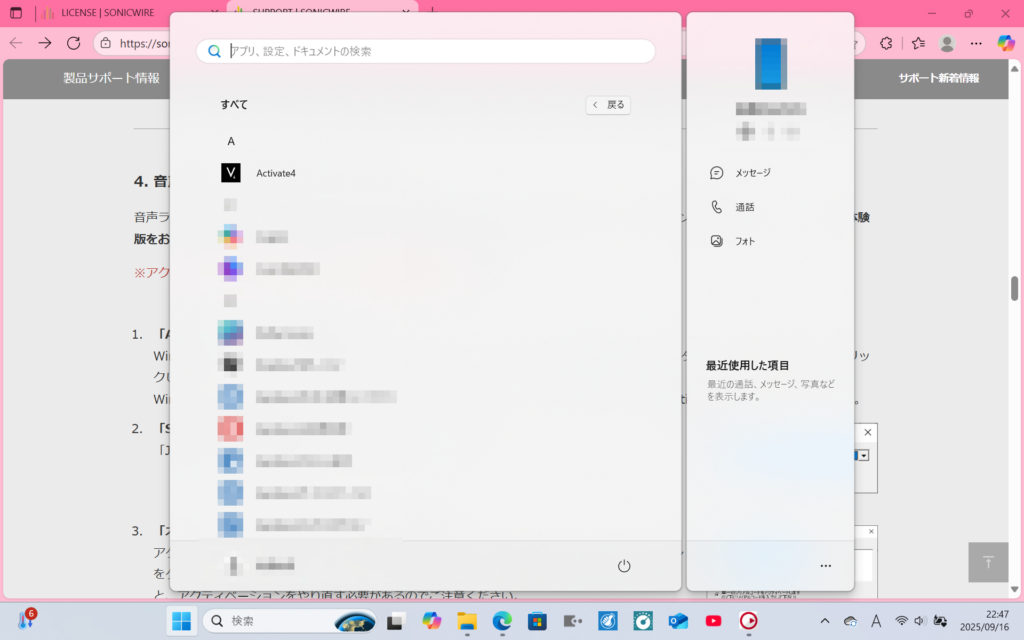
「A」の欄にある「Activate4」をクリック(画像9-2)すると、「SelectLanguage」が表示されるため「日本語」を選択し、「OK」ボタンをクリックします。
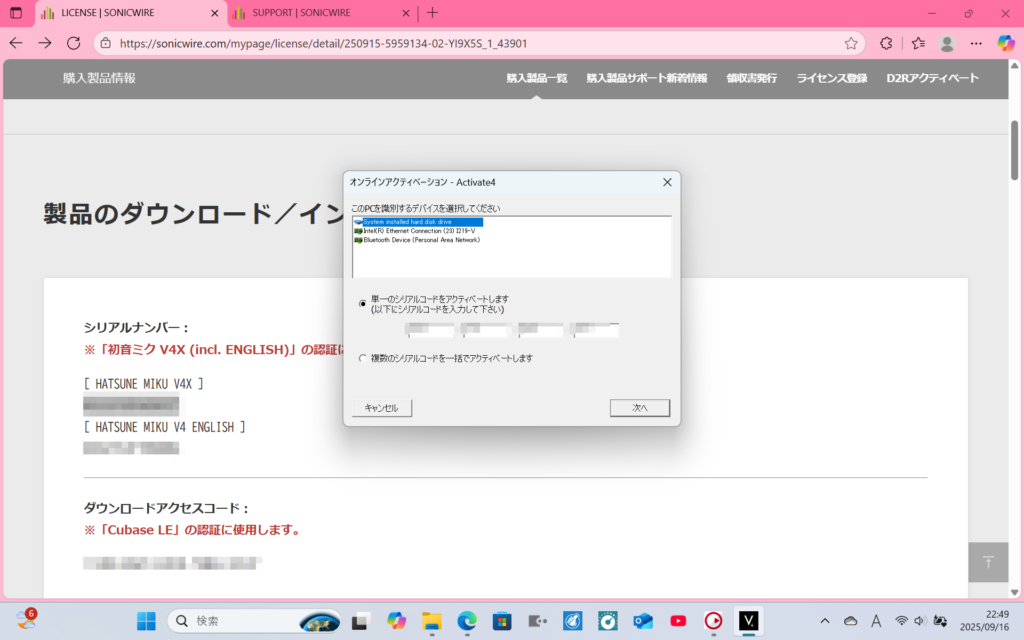
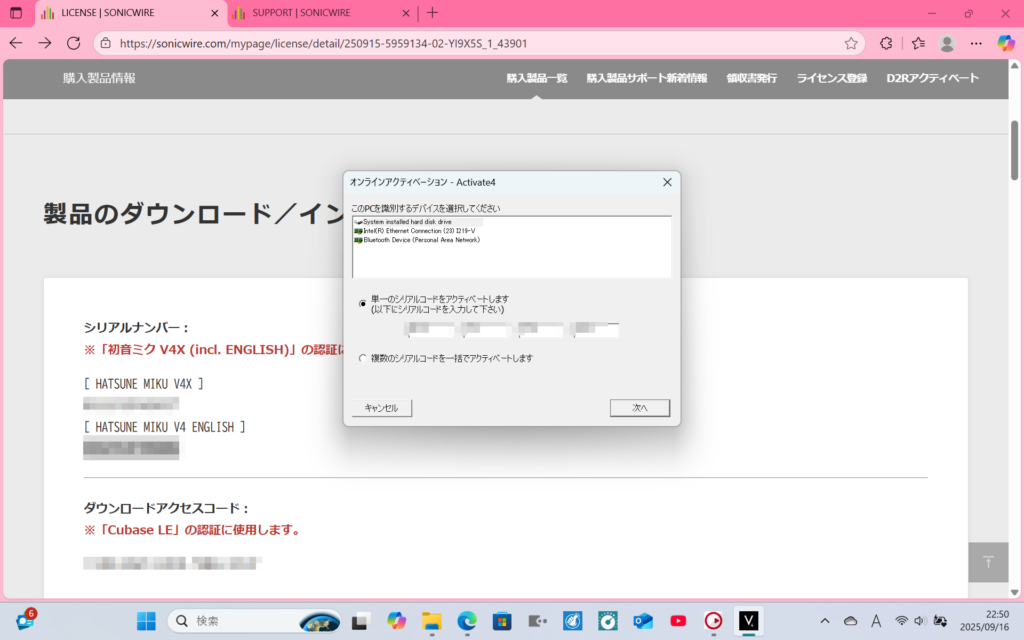
すると「オンラインアクティベーション-Activate4」と書かれた小ウィンドウが開くため、使用するデバイス(私は「System installed hard disk drive」)を選びます(画像9-3)。
さらに下にある「単一のシリアルコードをアクティベートします」の丸にチェックを入れ、SONICWIREサイトの購入製品一覧ないの「製品のダウンロード・インストール方法」のすぐ下に記載されたシリアルナンバーを一つ(先に「HATSUNE MIKU V4X」入れました)入力し、「次へ」をクリックします。
(不安だったため単一のシリアルコードにしましたが、複数を選択すると日本語音声ライブラリとEnglish音声ライブラリをまとめてアクティベートできます。)
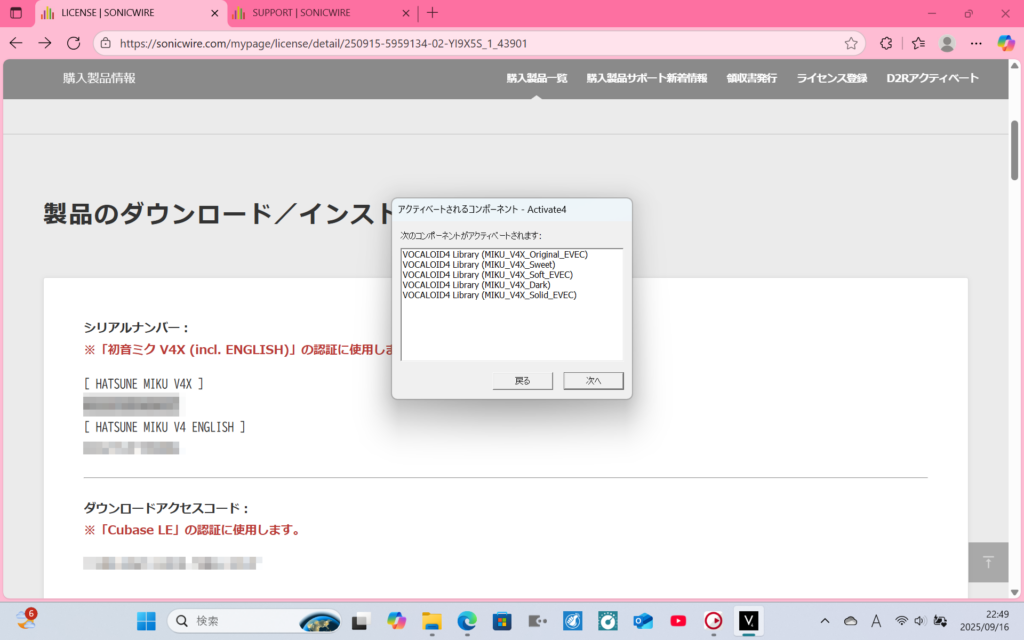
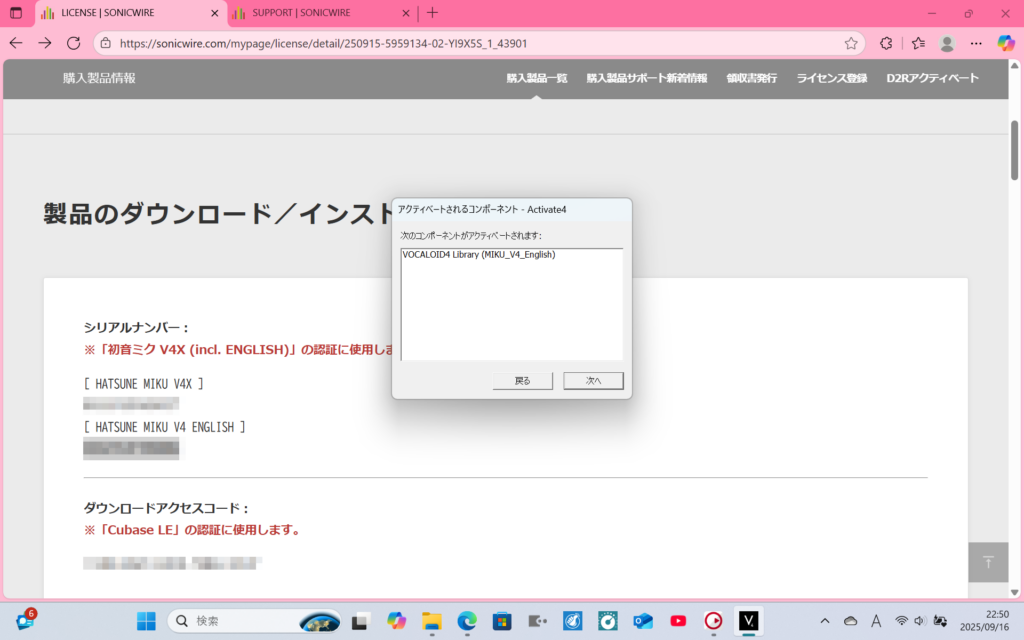
「アクティベートされるコンポーネント-Activate4」と表示されたら製品の一覧を確認し、「次へ」をクリックします(画像9-4)。
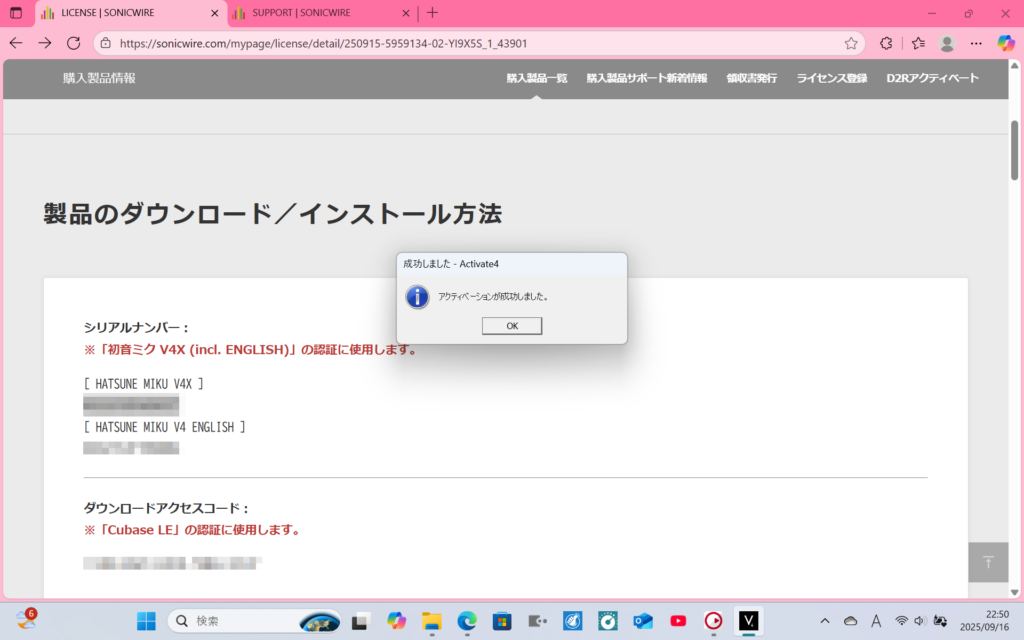
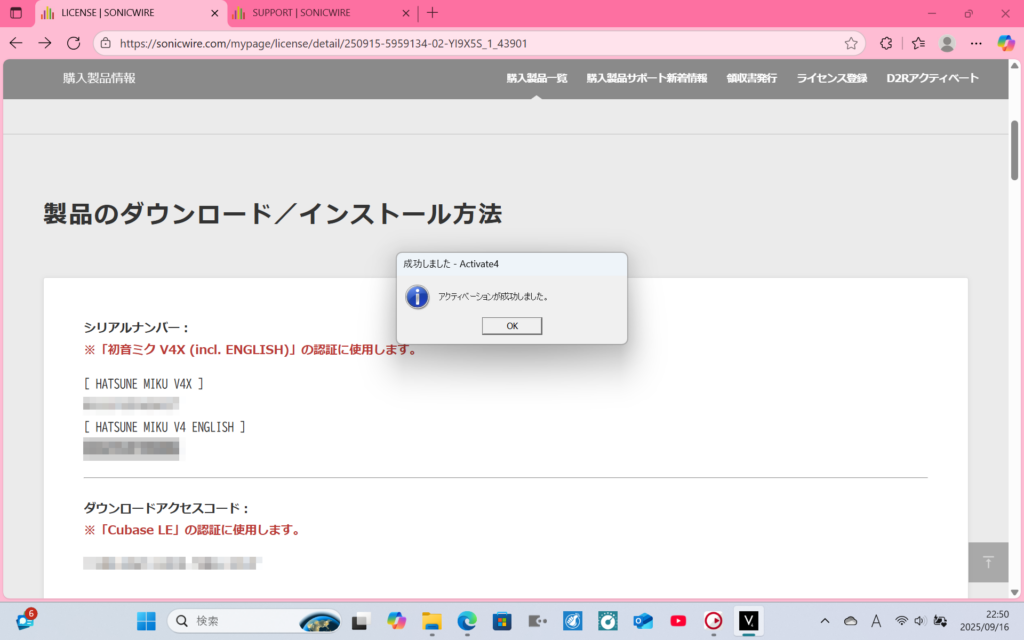
「アクティベーションが成功しました。」と表示されたら「OK」をクリックします(画像9-5)。
同様の手順でEnglish音声ライブラリもアクティベーションします(画像9-6)(画像9-7)(画像9-8)。
以上でPiaproStudiと音声ライブラリのインストール、及びアクティベーションが完了しました。