配信方法
楽曲の配信方法と注意点について紹介していきます。
配信用のアカウント作成
「Youtube」と「ニコニコ動画」で配信する方法を紹介します。
〜Youtube〜(文章下に画像付き解説あり)
まずは配信用のアカウントを用意します。
私は元々プライベート用のアカウントを持っているため、同じGoogleアカウントから新しくチャンネルを作ります。
- Youtubeにログインした状態でホーム画面の右上のプロフィールアイコンをクリックし、「アカウントを切り替える」→「チャンネルをすべて表示」と進みます。
- 「すべてのチャンネル」と書かれたページの中から「+チャンネルの作成」をクリックします。
- 「チャンネルのプロフィール」のページが開くため、登録したい「名前」と「ハンドル名」を入力します。
- 青字で書かれた「プロフィール写真の選択」をクリックし、アイコンとなる画像を選択します。
- 「名前」「ハンドル名」「プロフィール写真」が設定できたら、画面右下の青字で書かれた「チャンネルを作成」をクリックするとチャンネルの作成が完了します。
- 作成直後は元のプライベートチャンネルで、新しく制作したチャンネルを開いた状態となり、新しいチャンネルの方のアイコンに変更が反映されていません。
- チャンネルを新しく制作したチャンネルに切り替えると、すぐにアイコンが更新されます。
- これでYoutubeへの配信用チャンネルを用意できました。
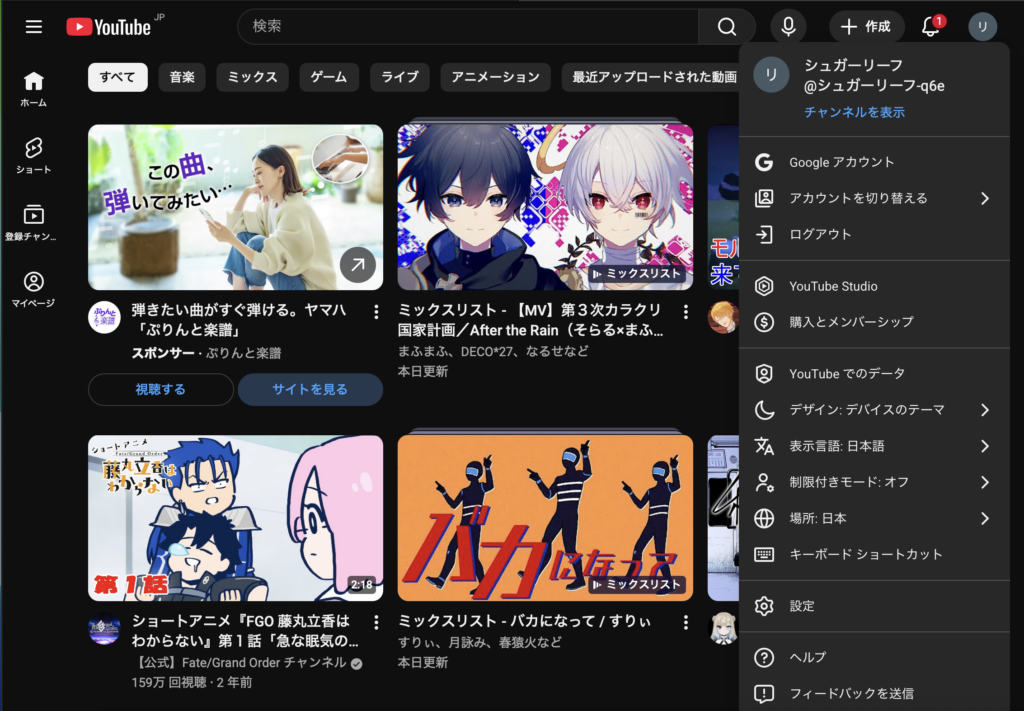
1.Youtubeにログインした状態でホーム画面の右上のプロフィールアイコンをクリックし、「アカウントを切り替える」↓
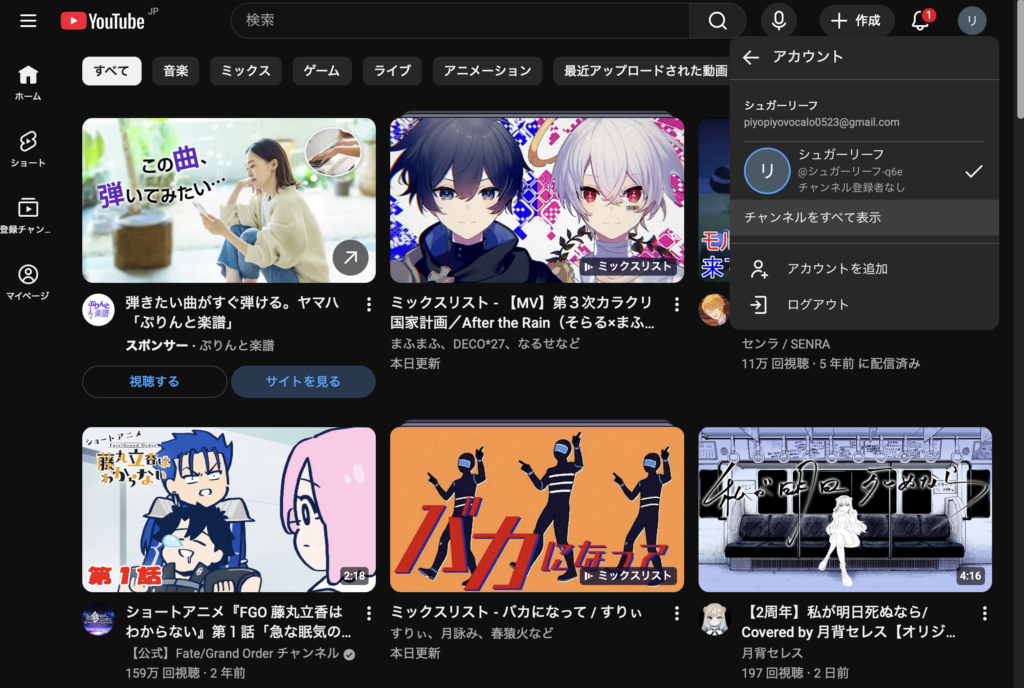
→「チャンネルをすべて表示」と進みます。
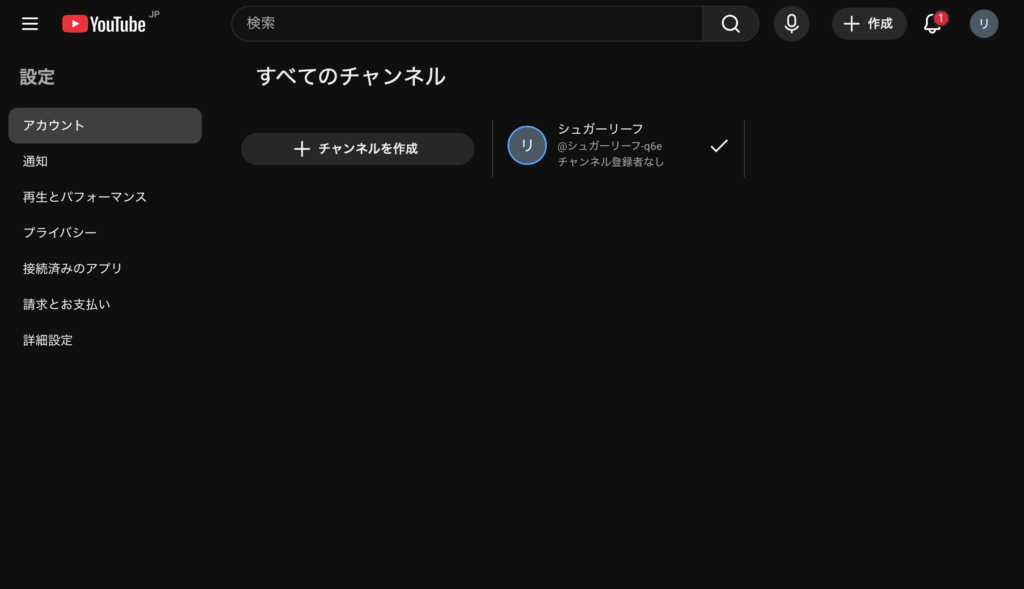
2.「すべてのチャンネル」と書かれたページの中から「+チャンネルの作成」をクリックします。
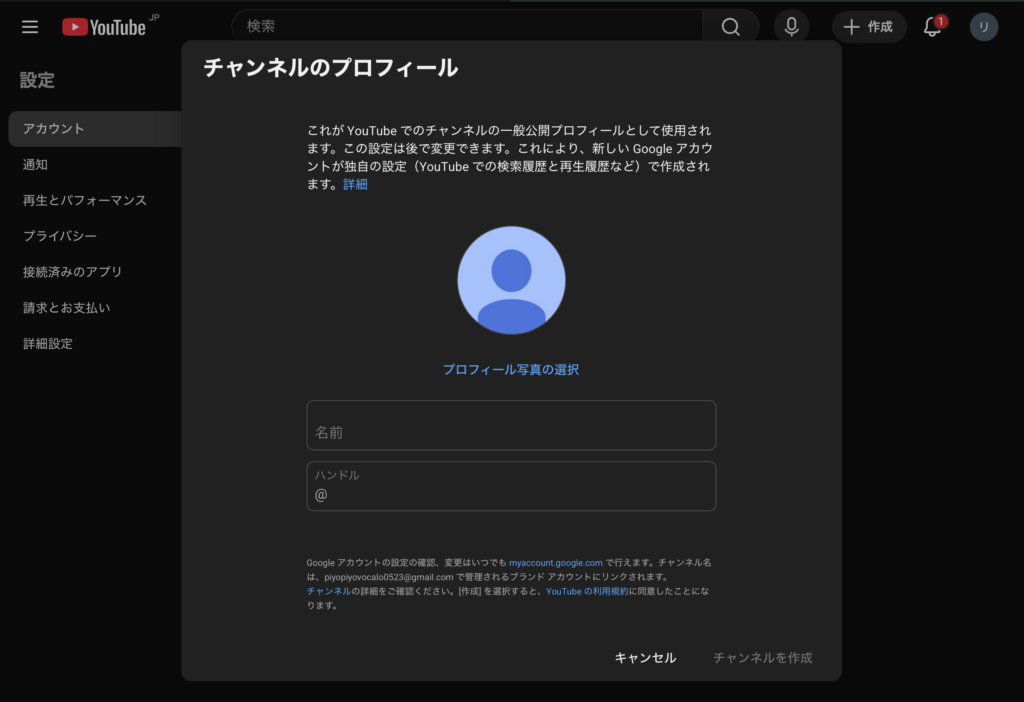
3.「チャンネルのプロフィール」のページが開くため、登録したい「名前」と「ハンドル名」を入力します。
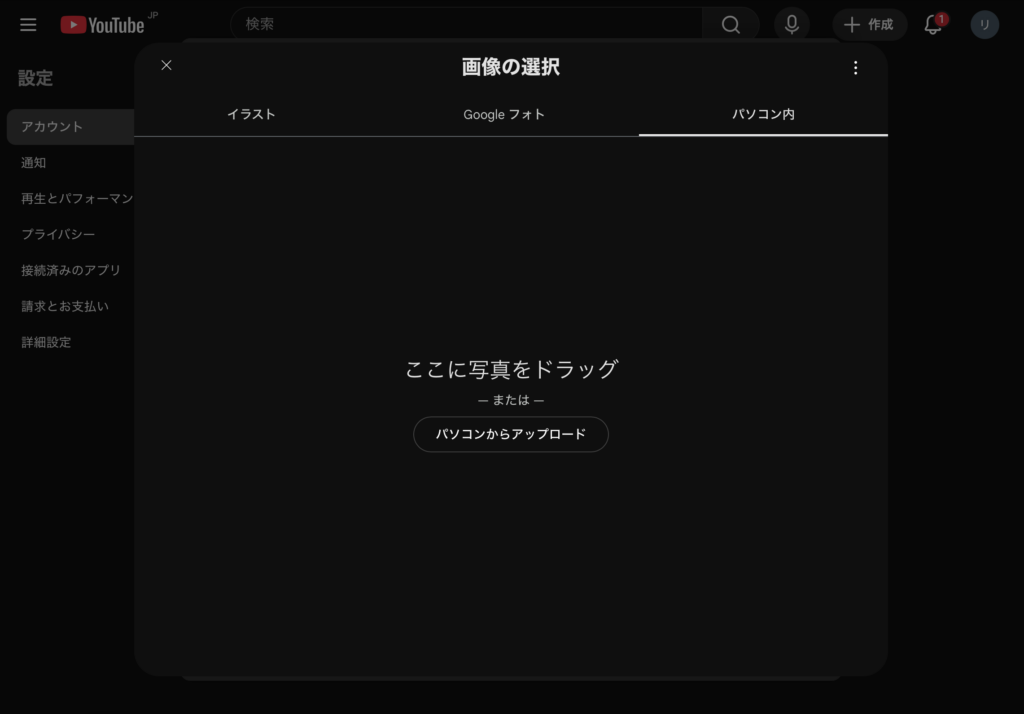
4.青字で書かれた「プロフィール写真の選択」をクリックし、アイコンとなる画像を選択します。
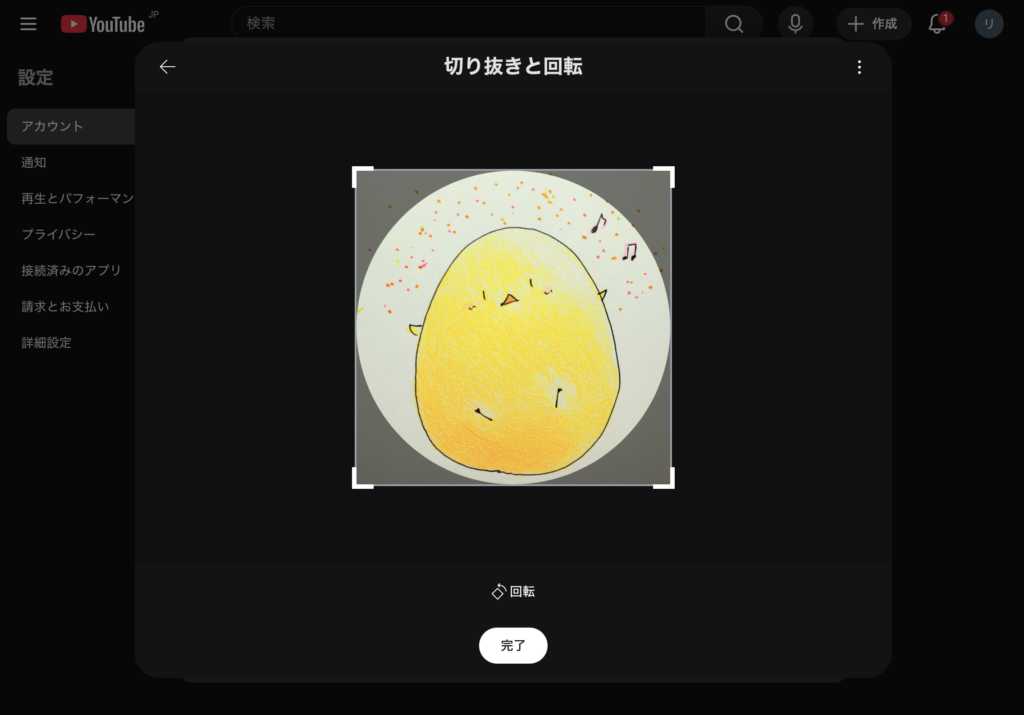
(画像の編集ができます)
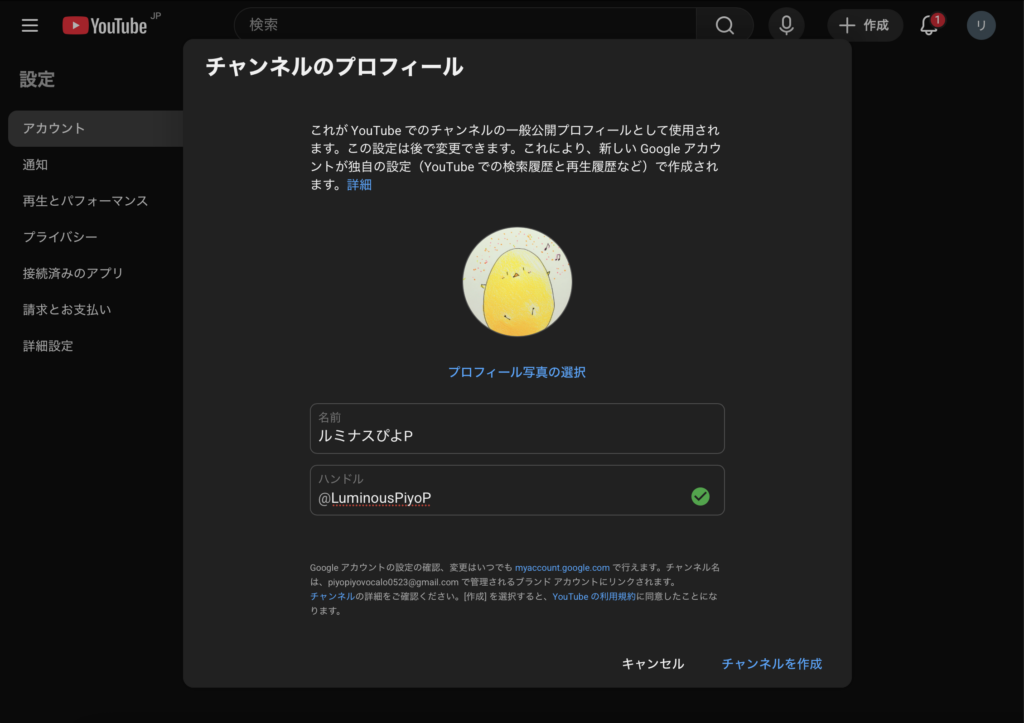
5.「名前」「ハンドル名」「プロフィール写真」が設定できたら、画面右下の青字で書かれた「チャンネルを作成」をクリックするとチャンネルの作成が完了します。
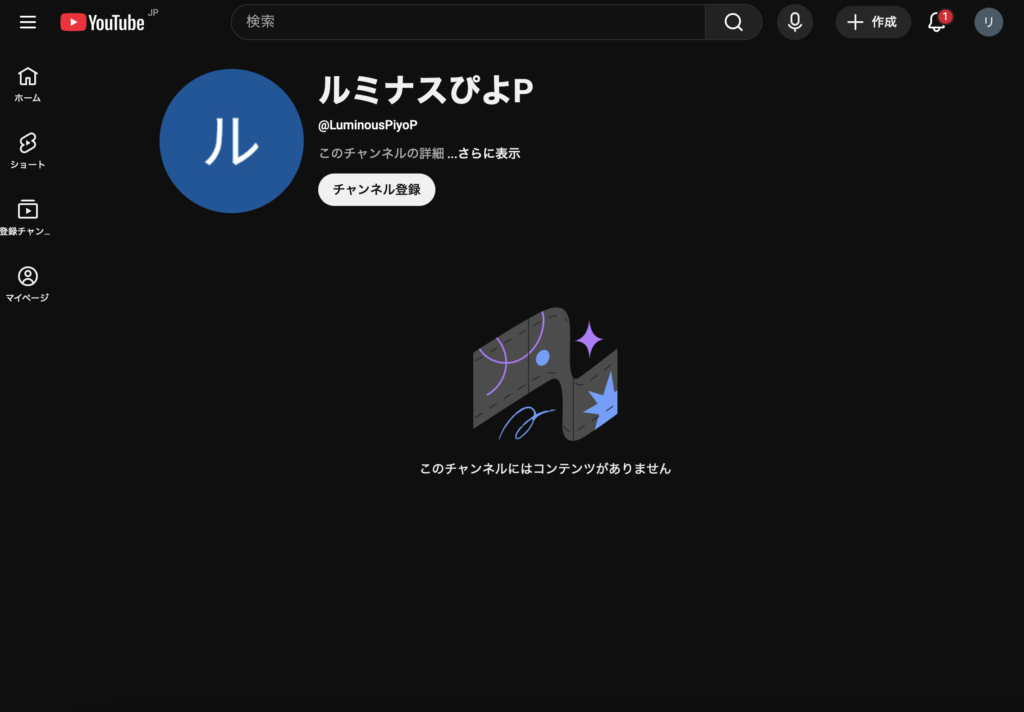
6.作成直後は元のプライベートチャンネルで、新しく制作したチャンネルを開いた状態となり、新しいチャンネルの方のアイコンに変更が反映されていません。
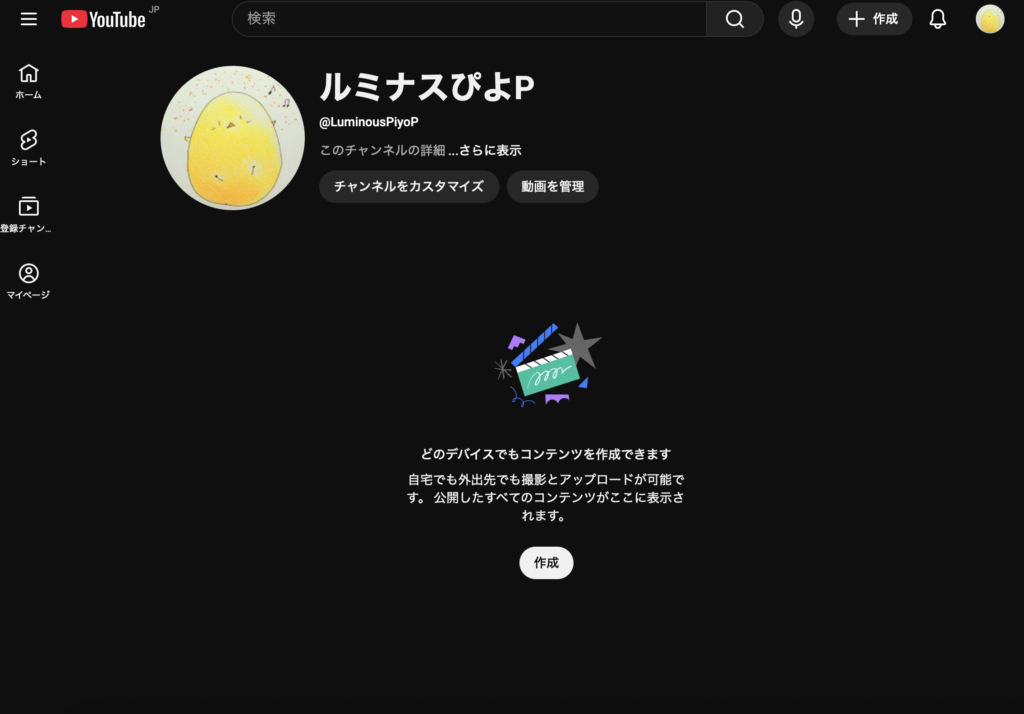
7.チャンネルを新しく制作したチャンネルに切り替えると、すぐにアイコンが更新されます。
8.これでYoutubeへの配信用チャンネルを用意できました。
〜ニコニコ動画〜(文章下に画像付き解説あり)
こちらもYoutube同様アカウントを用意していきます。
元々プライベート用のアカウントを持っていますが、Youtubeとは異なり、新しくアカウントを作る必要があります。
- ニコニコ動画のホーム画面に移動し、ログインしている場合は一度ログアウトして右上のプロフィールアイコンをクリックします。
- 「ログインしていません」という表示を確認し、新規会員登録をクリックします。
- 「メールアドレスで会員登録」の下に使用するメールアドレスを入力し、「次の画面に進む」をクリックします。
- 「メールをご確認ください」と表示されるため、先ほど入力したメールアドレスの受信ボックスに届いたメールを開きます。
- 記載されたURLをクリックし、「新規会員登録」画面で「ニックネーム」〜「パスワード」まで入力して、「次の画面に進む」をクリックします。
- 「新規会員登録が完了しました!の下にニックネームとユーザーIDが表示されるため、メモしておきます。
- 「元のページに戻る」をクリックするとホーム画面に移動しますが、プロフィールアイコンをクリックするとログイン画面になるため、改めて先ほど登録したアカウントへログインします。
- これでニコニコ動画への配信用アカウントを用意できました。
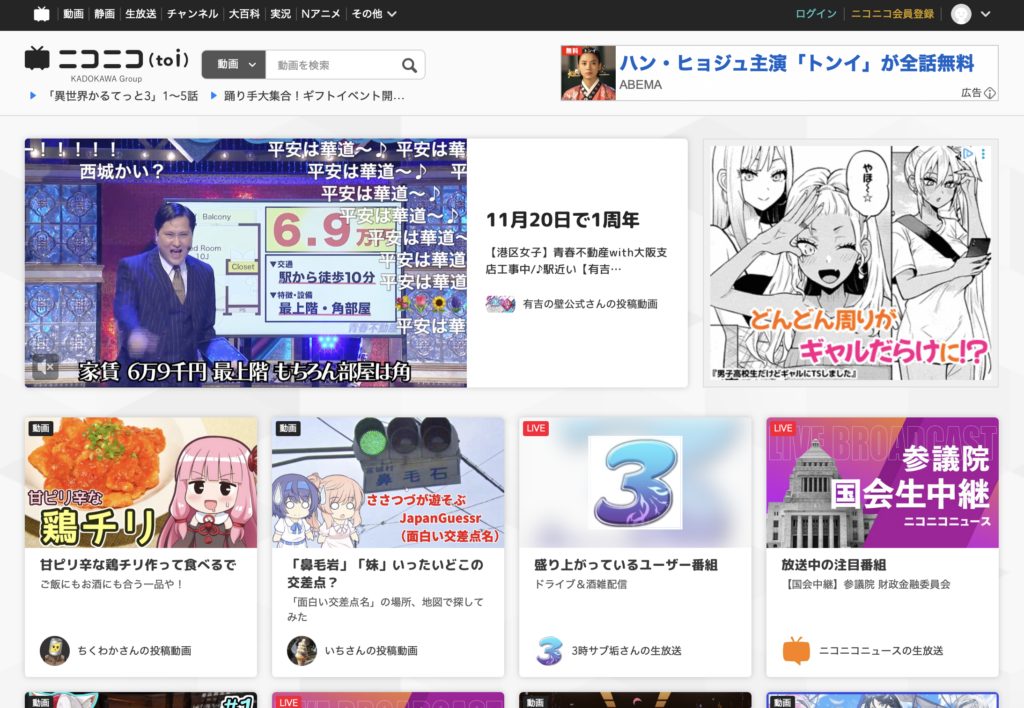
1.ニコニコ動画のホーム画面に移動し、ログインしている場合は一度ログアウトして右上のプロフィールアイコンをクリックします。
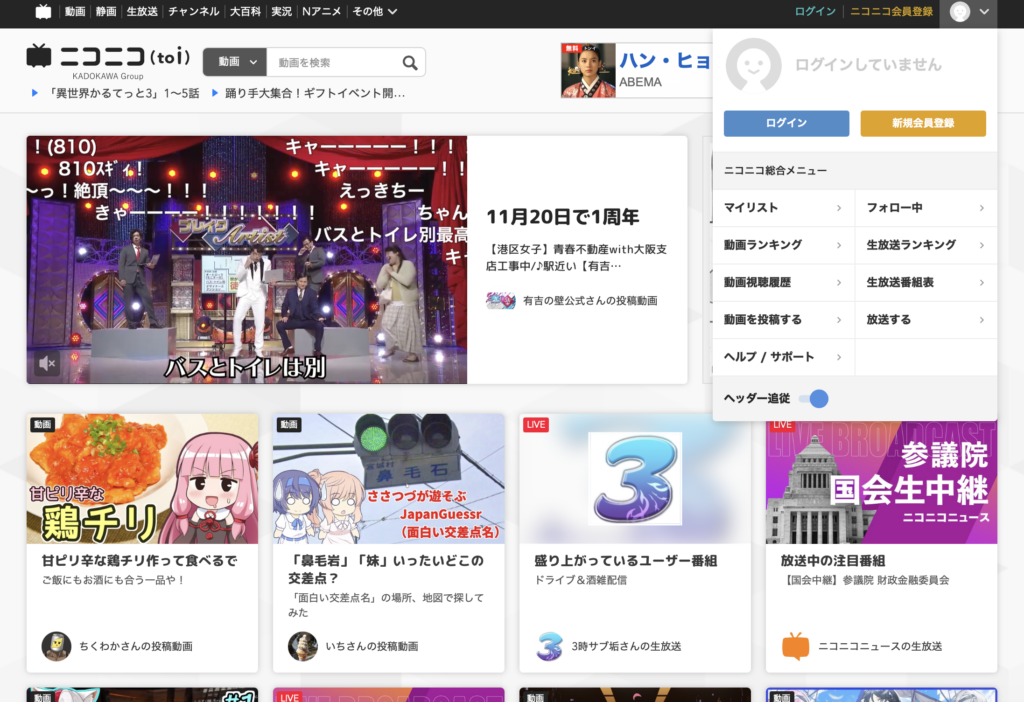
2.「ログインしていません」という表示を確認し、新規会員登録をクリックします。
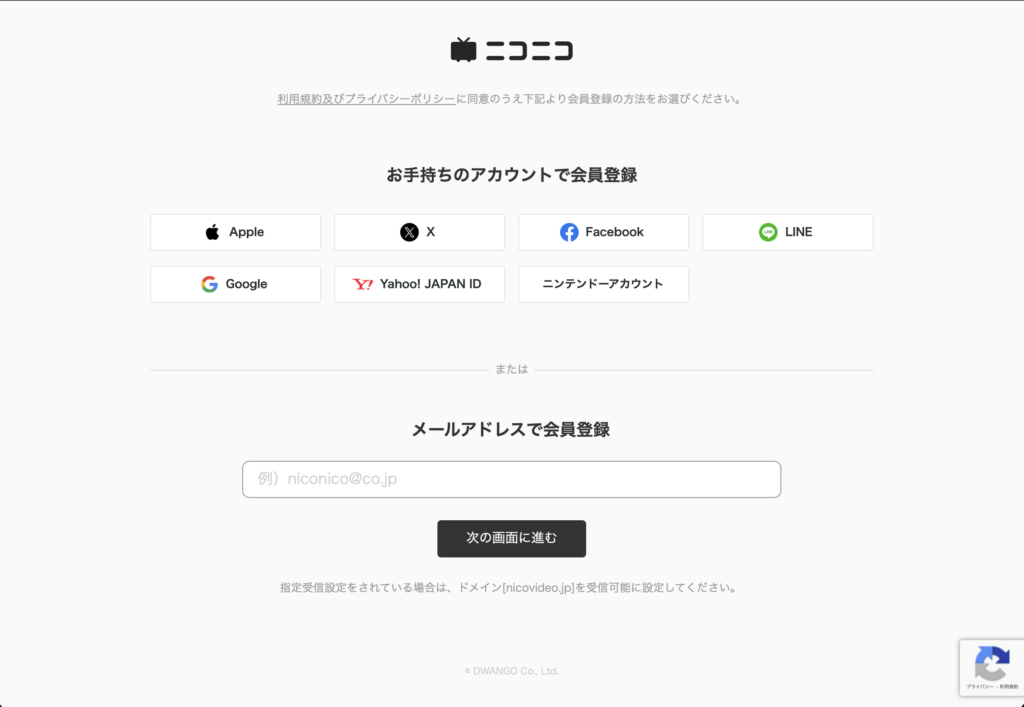
3.「メールアドレスで会員登録」の下に使用するメールアドレスを入力し、「次の画面に進む」をクリックします。
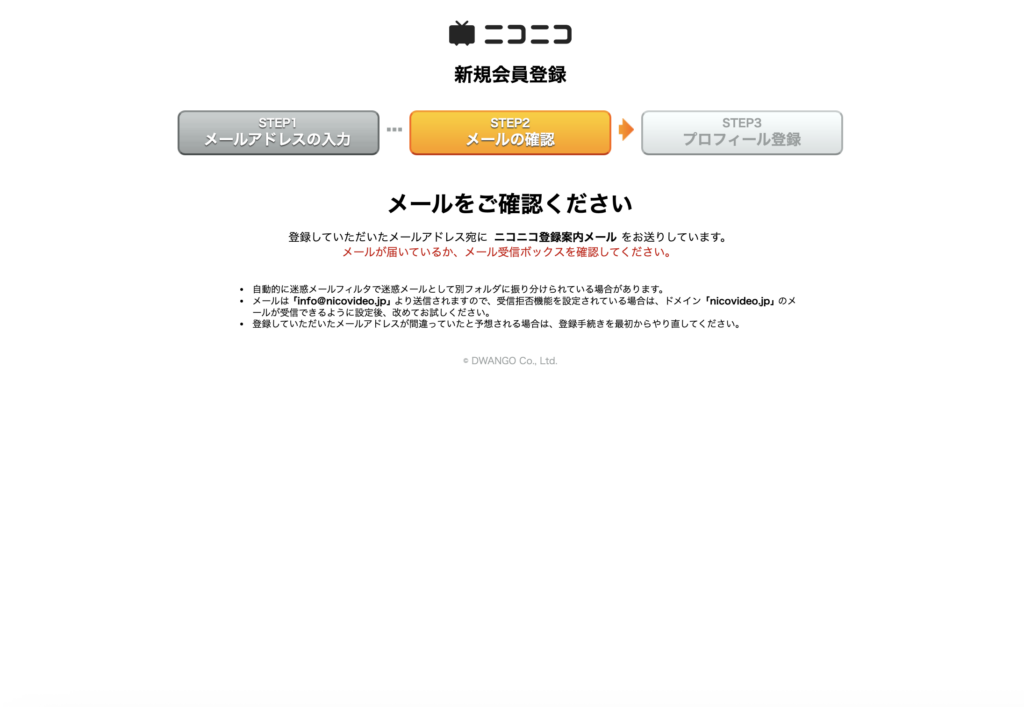
4.「メールをご確認ください」と表示されるため、先ほど入力したメールアドレスの受信ボックスに届いたメールを開きます。
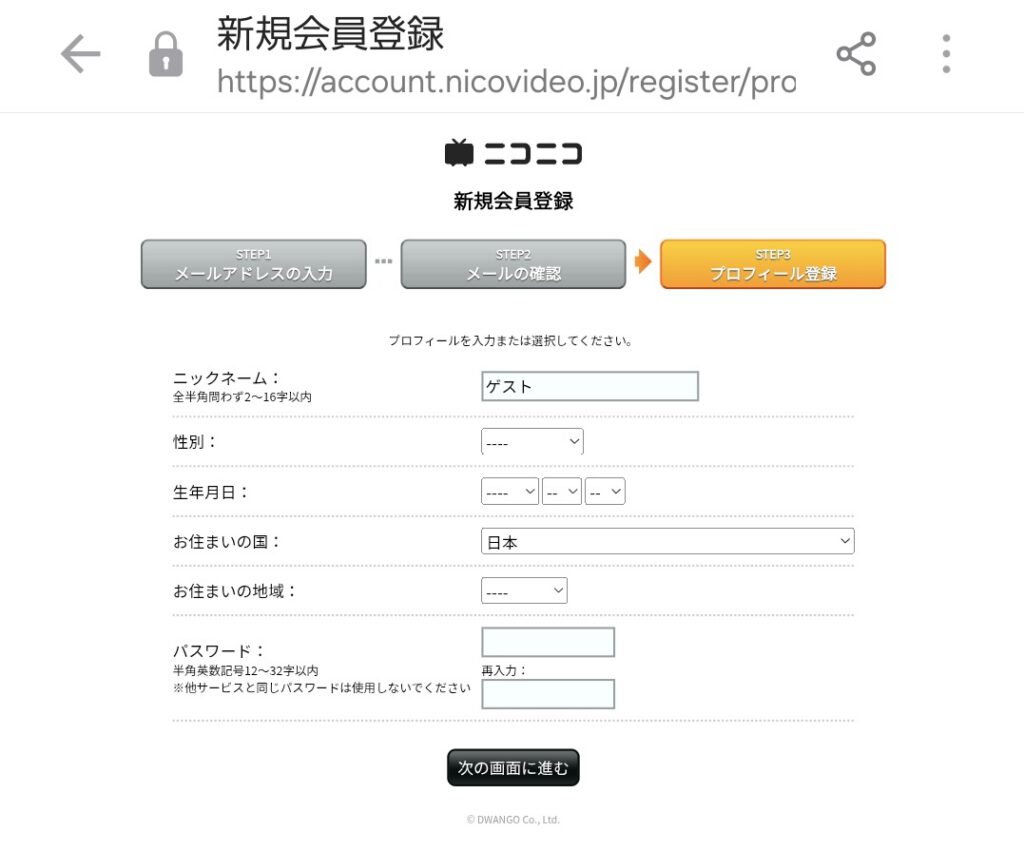
5.記載されたURLをクリックし、「新規会員登録」画面で「ニックネーム」〜「パスワード」まで入力して、「次の画面に進む」をクリックします。
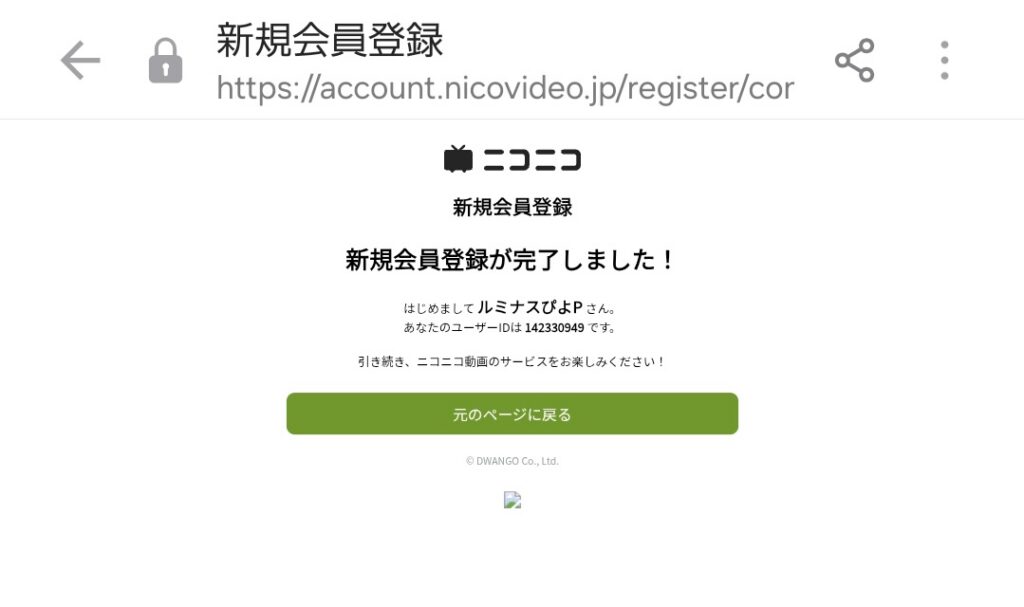
6.「新規会員登録が完了しました!の下にニックネームとユーザーIDが表示されるため、メモしておきます。
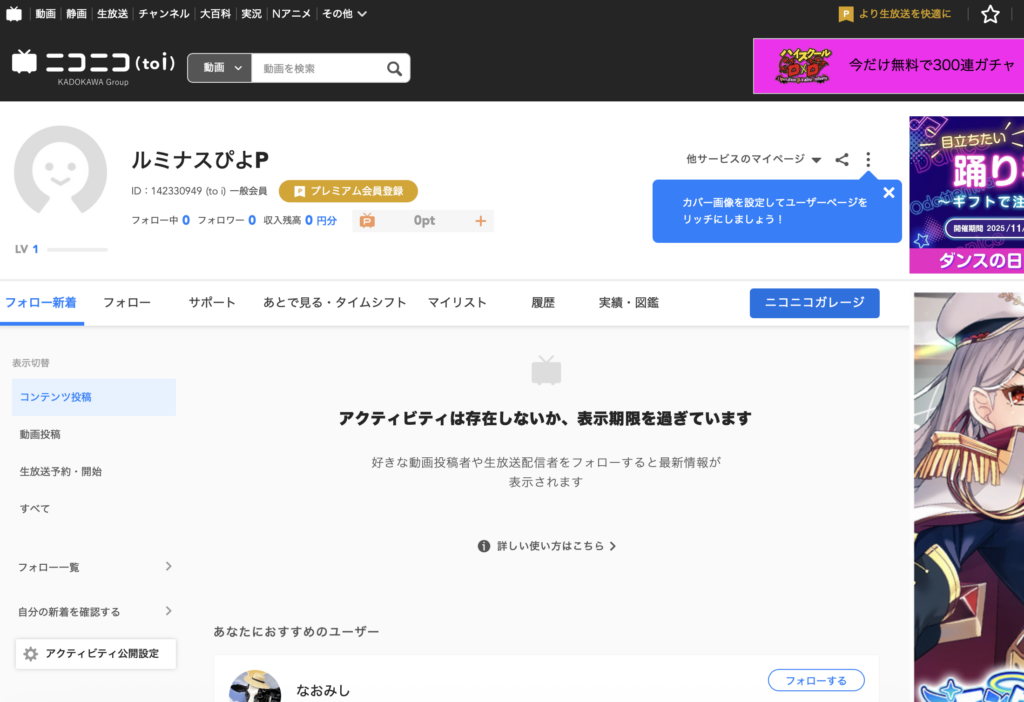
7.「元のページに戻る」をクリックするとホーム画面に移動しますが、プロフィールアイコンをクリックするとログイン画面になるため、改めて先ほど登録したアカウントへログインします。
8.これでニコニコ動画への配信用アカウントを用意できました。
配信日誌
〜Youtube〜(文章下に画像付き解説あり)
- ホーム画面か自分のチャンネルのページを開き、右上にある「+作成」ボタンをクリックし、「動画をアップロード」をクリックします。
- アップロードしたい動画を選択かドラック&ドロップします。
- 動画の詳細設定ページが開くため、ここでタイトルや説明、カテゴリ選択などを行います。
- 「次へ」をクリックすると「動画の要素」ページに移るため必要であれば設定を行います。
- 「次へ」をクリックすると「チェック」ページへ移り、現時点で著作権に関して問題がないかを自動で確認してくれます。
- 「次へ」をクリックすると「公開設定」ページへ移るため、動画をすぐに公開するか、非公開にしておくかを選択します。
- ここでは公開を選択したため、「公開」ボタンをクリックするとすぐに動画が公開状態になりました。
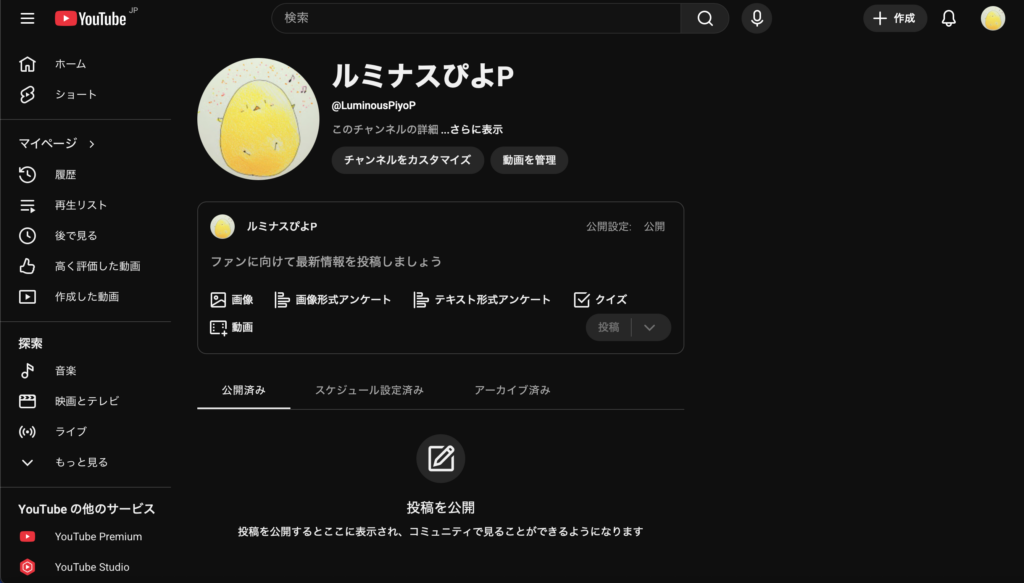
1.ホーム画面か自分のチャンネルのページを開き、右上にある「+作成」ボタンをクリックし、「動画をアップロード」をクリックします。
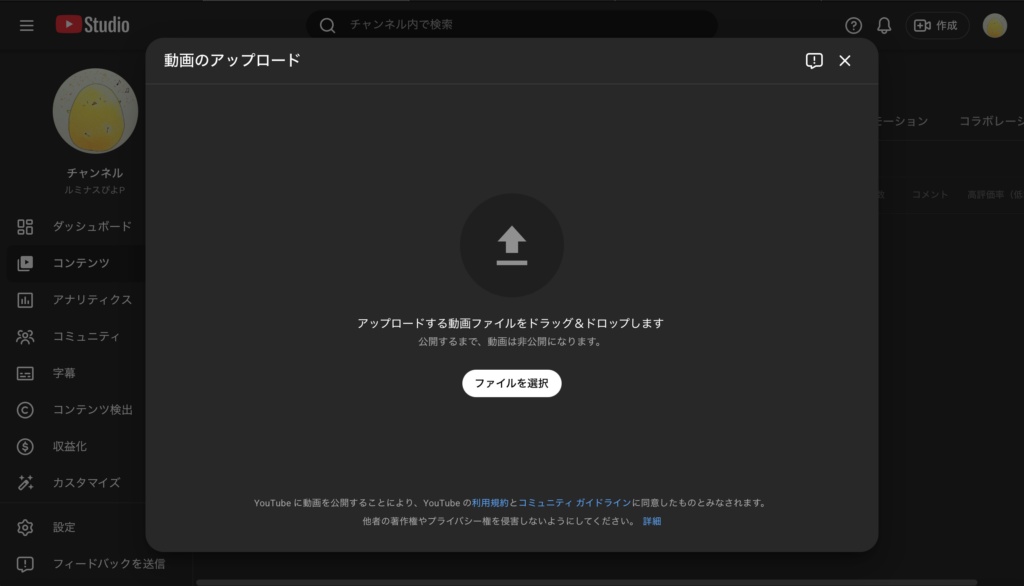
2.アップロードしたい動画を「ファイルを選択」か「ドラック&ドロップ」します。
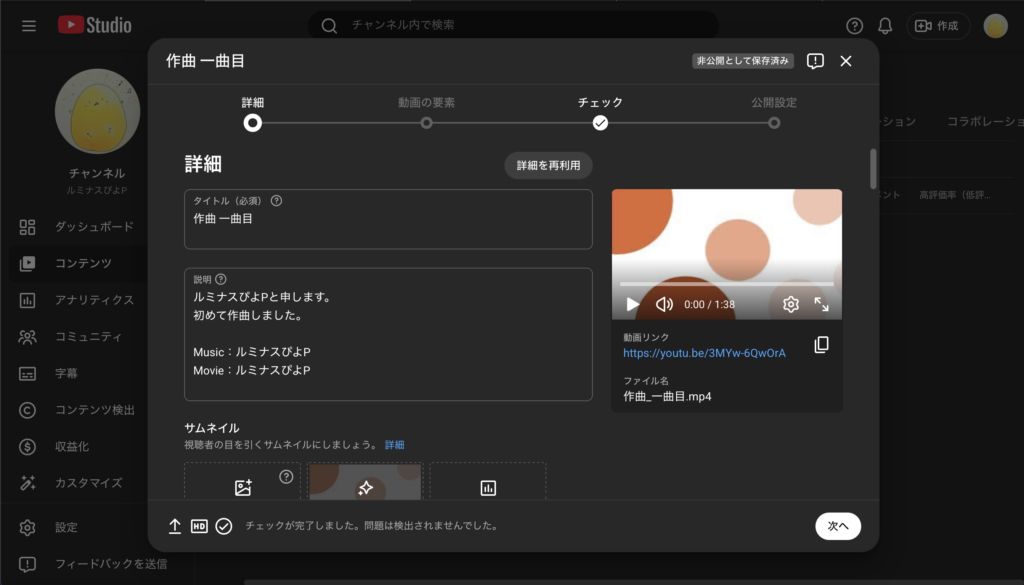
3.動画の「詳細設定」ページが開くため、ここでタイトルや説明、カテゴリ選択などを設定します。
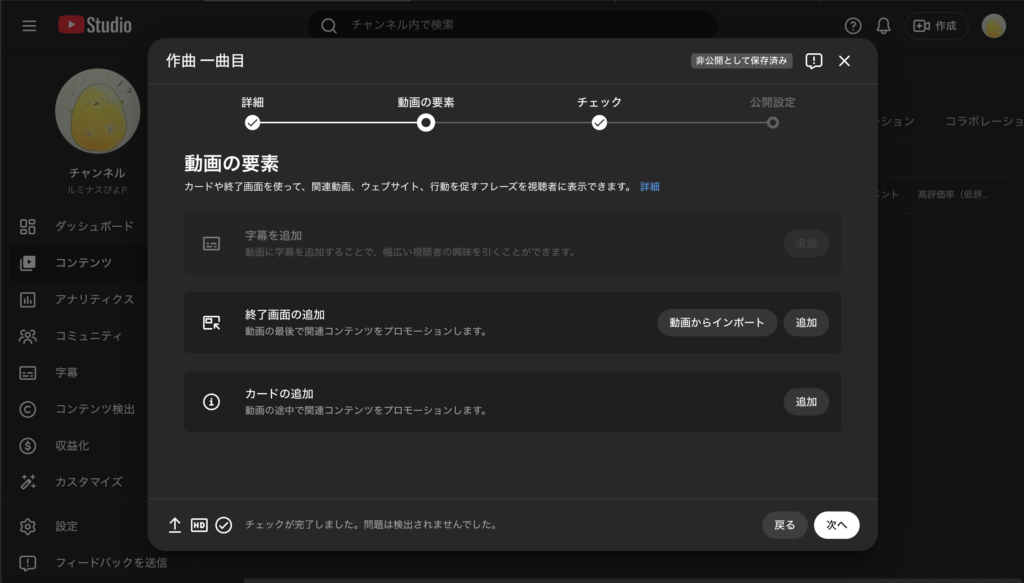
4.「次へ」をクリックすると「動画の要素」ページに移るため必要であれば設定を行います。
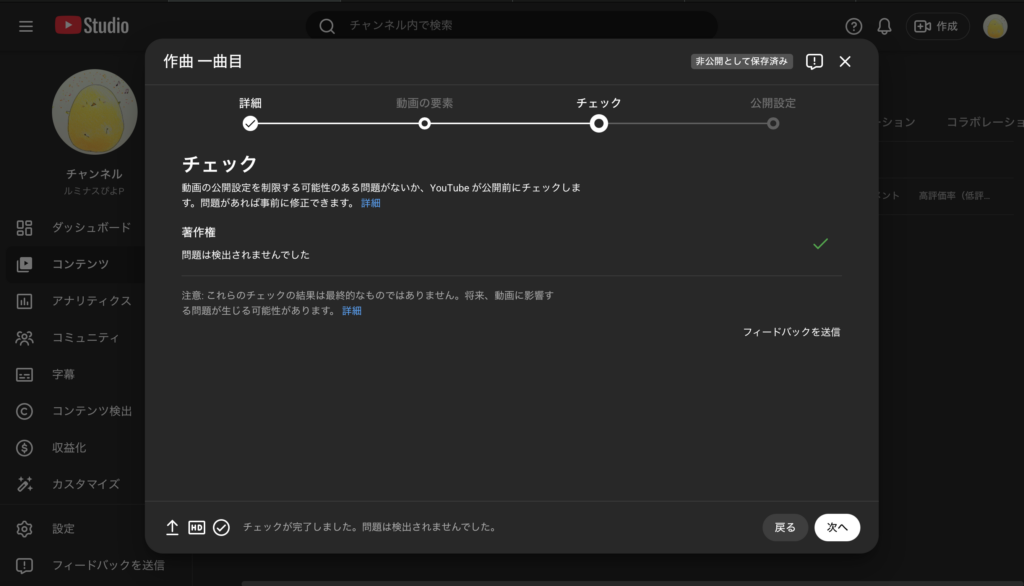
5.「次へ」をクリックすると「チェック」ページへ移り、現時点で著作権に関して問題がないかを自動で確認してくれます。
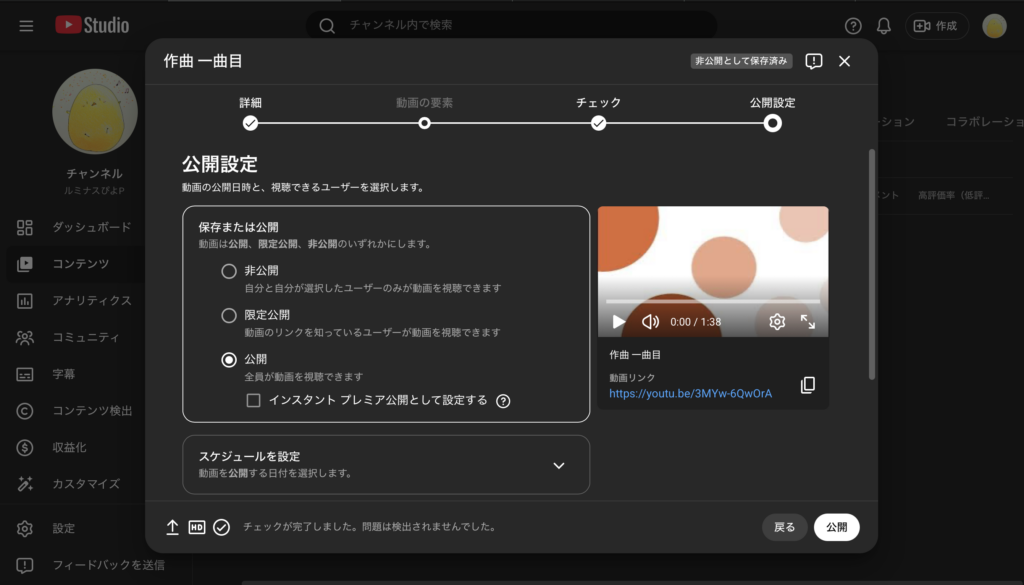
6.「次へ」をクリックすると「公開設定」ページへ移るため、動画をすぐに公開するか、非公開にしておくかを選択します。
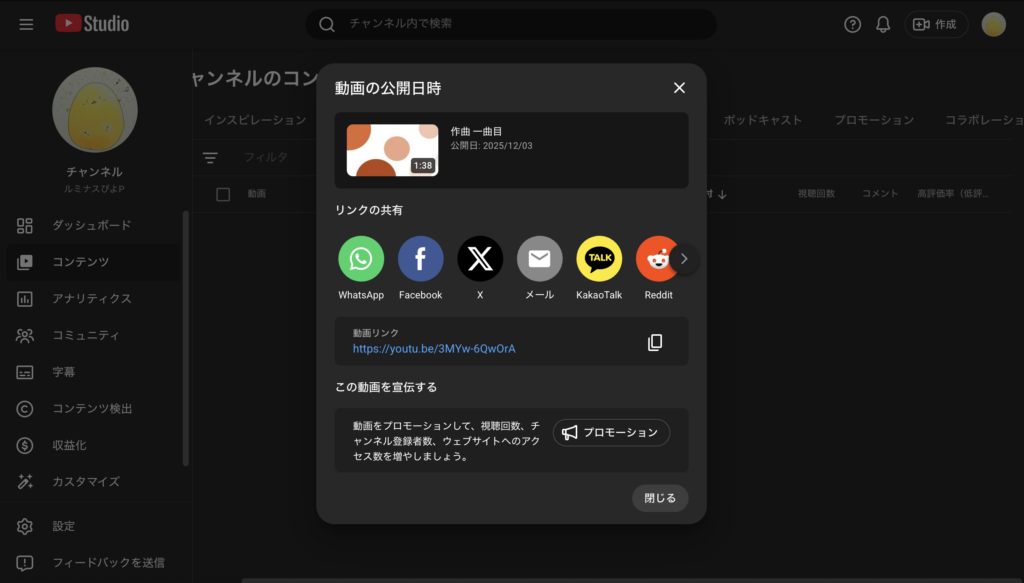
7.ここでは公開を選択したため、「公開」ボタンをクリックするとすぐに動画が公開状態になりました。
〜ニコニコ動画〜(文章下に画像付き解説あり)
- 自分のチャンネルのページを開き、「ニコニコガレージ」ボタンをクリックします。
- ニコニコガレージへ移動したら、右上の「投稿する」ボタンをクリックします。
- アップロードしたい「動画ファイルを選択」か「ドラック&ドロップ」します。
- 「動画情報を編集」ページへ移動するため、ここでタイトルや説明、カテゴリ選択などを行います。
- 必要項目を全て入力したら、画面右上の「投稿内容を確認」ボタンをクリックします。
- 問題なければ「投稿する」ボタンをクリックします。
- アップロードが開始され、画面右下にアップロード中から完了までポップアップが表示されます。
- 完了すると一覧に動画が表示されます。
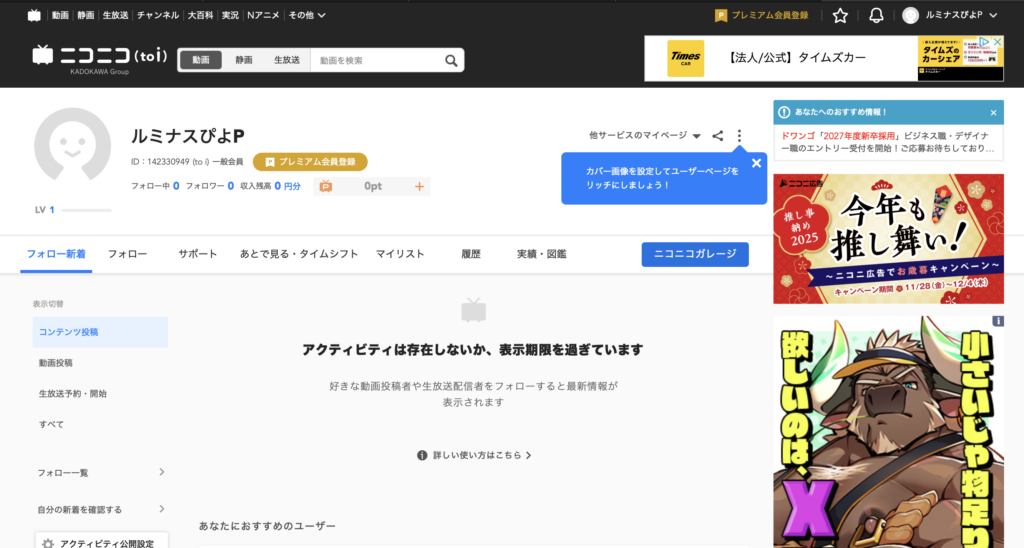
1.自分のチャンネルのページを開き、「ニコニコガレージ」ボタンをクリックします。
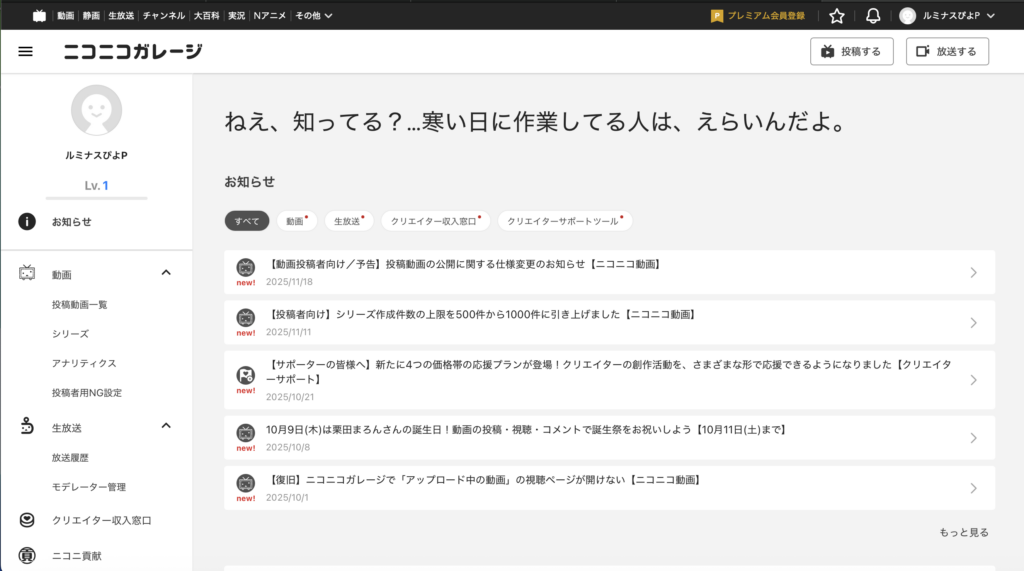
2.ニコニコガレージへ移動したら、右上の「投稿する」ボタンをクリックします。
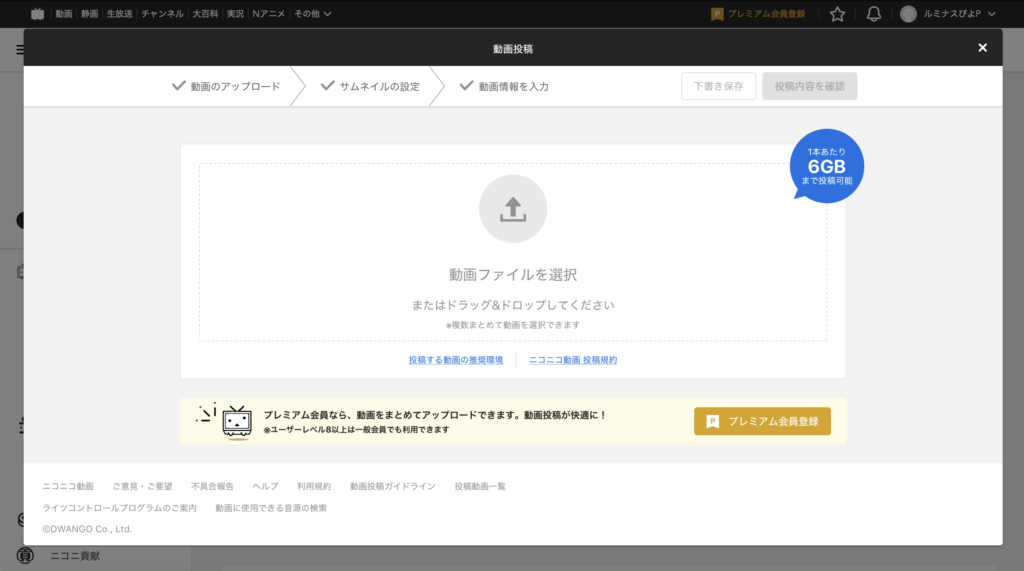
3.アップロードしたい「動画ファイルを選択」か「ドラック&ドロップ」します。
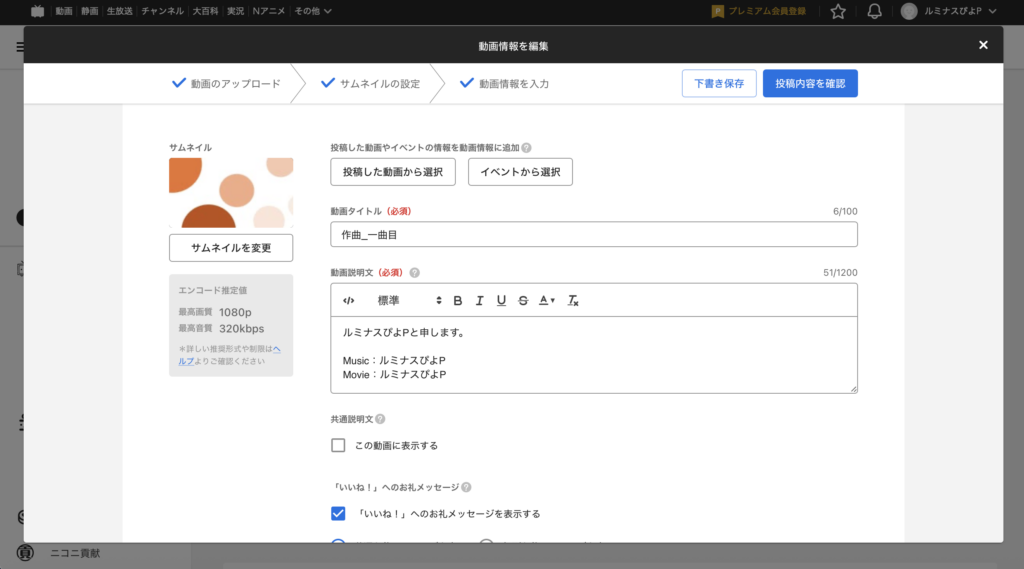
4.「動画情報を編集」ページへ移動するため、ここでタイトルや説明、カテゴリ選択などを行います。
5.必要項目を全て入力したら、画面右上の「投稿内容を確認」ボタンをクリックします。
6.問題なければ「投稿する」ボタンをクリックします。
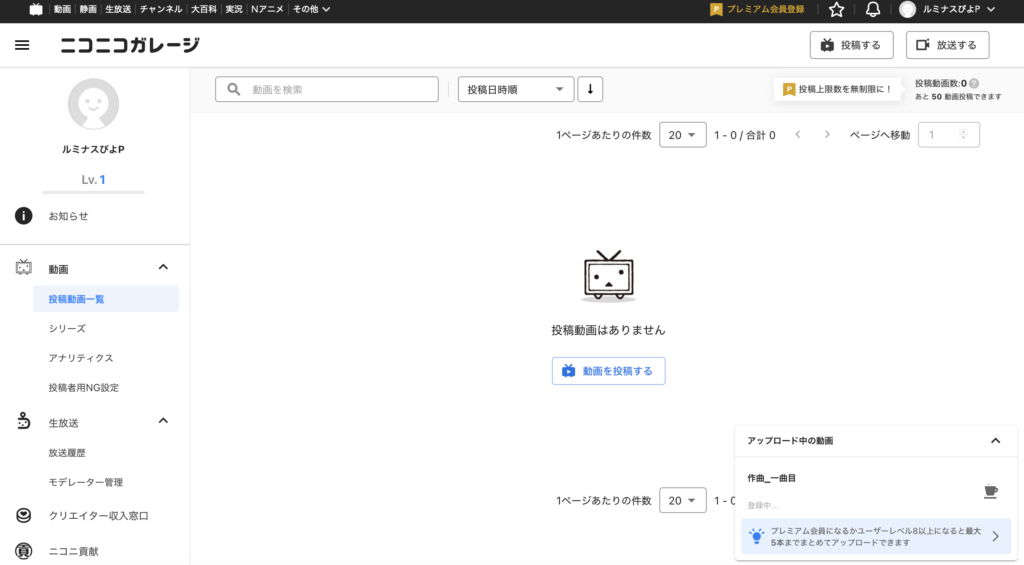
7.アップロードが開始され、画面右下に「アップロード中」から「完了」までポップアップが表示されます。
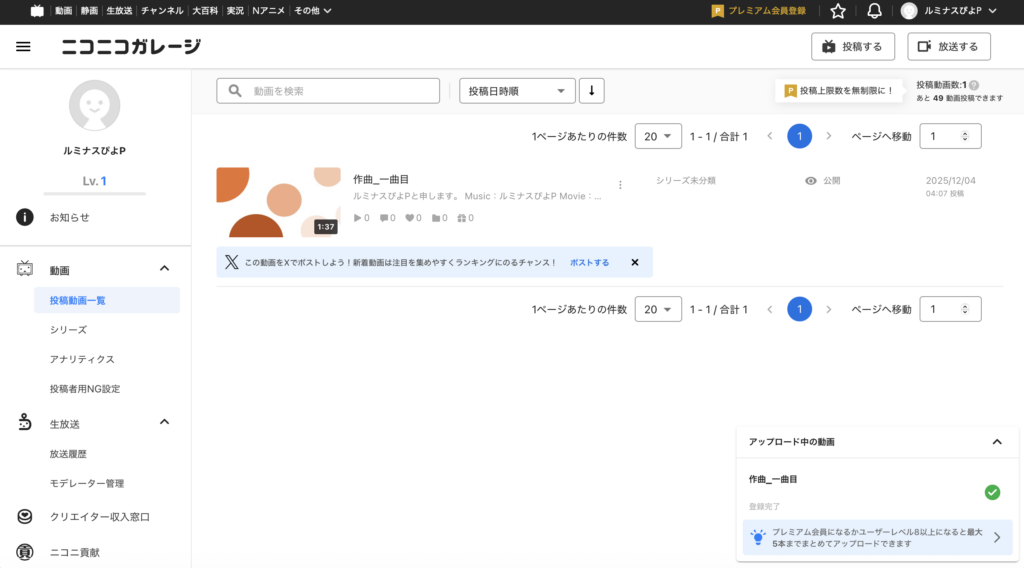
8.完了すると一覧に動画が表示されます。
上記アカウント(ルミナスぴよP)リンク